روش های اتصال کامپیوتر به تلویزیون
انتخاب روش مناسب به پورتهای موجود، کیفیت تصویر، نیاز به انتقال صدا و نوع استفاده از تلویزیون بستگی دارد. در این مقاله با روشهای مختلف اتصال کامپیوتر به تلویزیون، کاربرد هر روش و نکات مهم برای انتخاب اتصال مناسب آشنا میشویم.

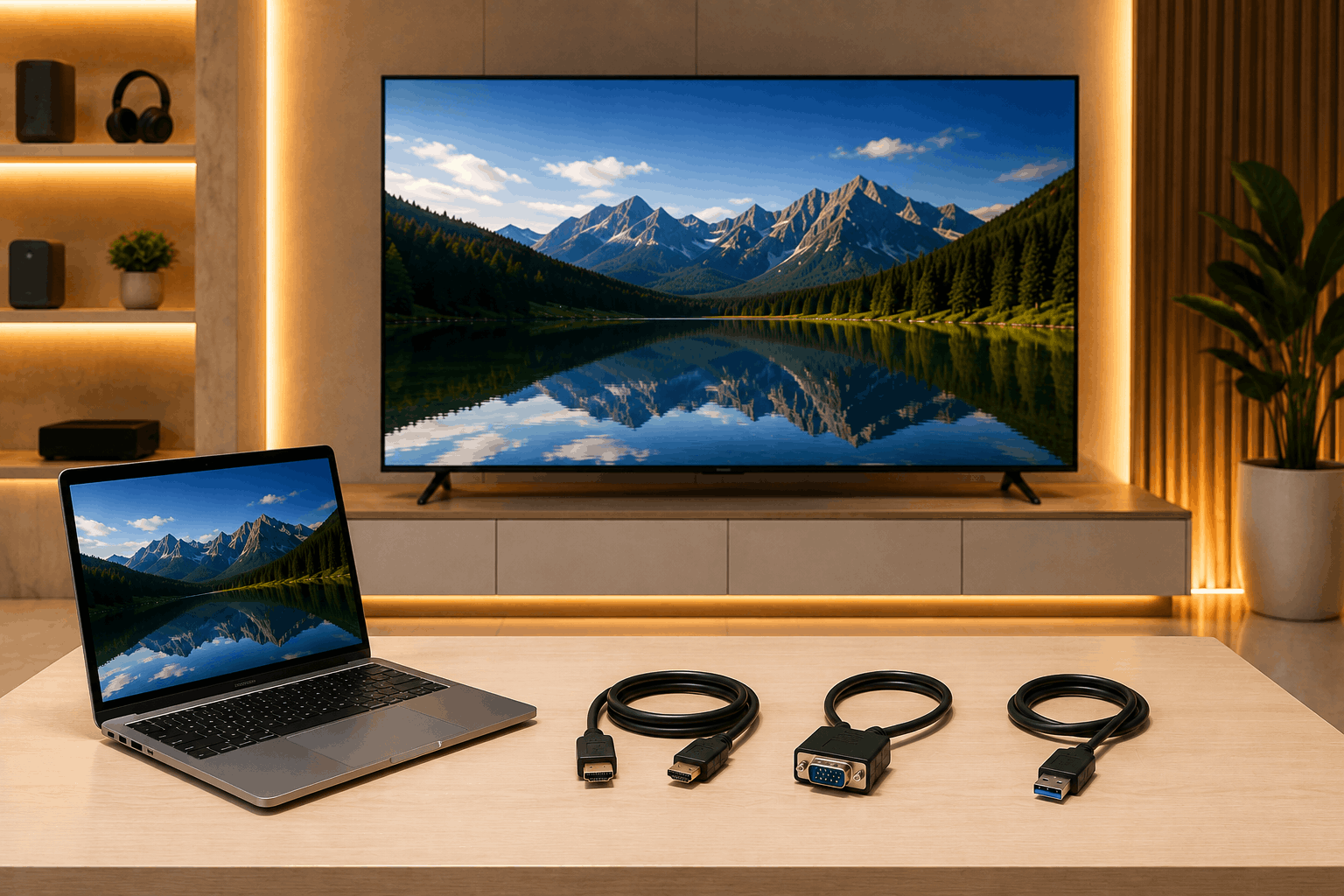
برای اتصال کیس کامپیوتر به تلویزیون میتوان از HDMI، VGA، Wi-Fi، USB یا قابلیت Screen Mirroring استفاده کرد. انتخاب روش مناسب به پورتهای موجود، کیفیت تصویر، نیاز به انتقال صدا و نوع استفاده از تلویزیون بستگی دارد.
برای انتخاب کابل مناسب جهت انتقال باکیفیت صدا و تصویر، میتوانید انواع کابل HDMI را بررسی و مقایسه کنید
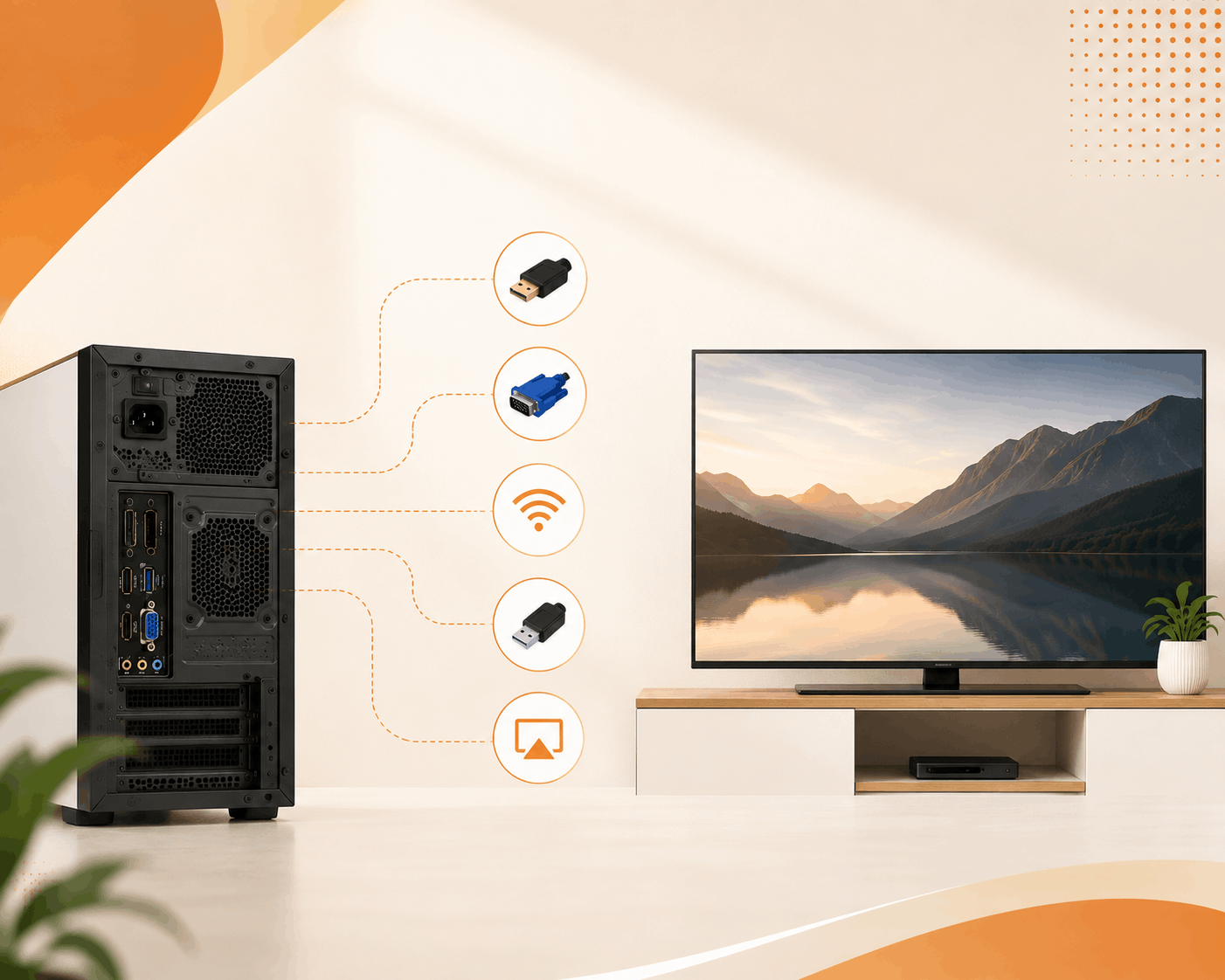
راههای اتصال کامپیوتر به تلویزیون
اتصال سیمی کامپیوتر به تلویزیون
اتصال سیمی با HDMI، کابل vga یا Dvi معمولاً پایدارترین روش برای انتقال تصویر است. برای انتخاب كابل اتصال مناسب ابتدا باید خروجی کارت گرافیک یا پورتهای پشت كيس و سپس ورودیهای تلویزیون بررسی شوند.
اتصال بیسیم کامپیوتر به تلویزیون
در دستگاههای سازگار میتوان بدون کابل و از طریق Wi-Fi یا فناوری نمایش بیسیم، دسکتاپ کامپیوتر را روی تلویزیون نمایش داد. این روش برای ارائه، مشاهده عکس و پخش فیلم مناسب است و آزادی بیشتری در چیدمان دستگاهها ایجاد میکند.
نکات مهم پیش از انتخاب روش اتصال
قبل از اتصال باید رزولوشن، نرخ تازهسازی، فاصله تلویزیون تا کیس و نیاز به انتقال همزمان صدا مشخص شود. اگر از کیس گیمینگ استفاده میکنید، تأخیر تصویر نیز اهمیت دارد و معمولاً اتصال سیمی انتخاب مناسبتری است.
روشهای متداول اتصال عبارتاند از:
- HDMI برای انتقال همزمان تصویر و صدا
- VGA برای تجهیزات قدیمی
- DVI برای انتقال دیجیتال تصویر در دستگاههای سازگار
- Wi-Fi برای ارتباط بدون کابل
- Screen Mirroring برای نمایش بیسیم صفحه
- مبدلهای تصویری برای پورتهای متفاوت
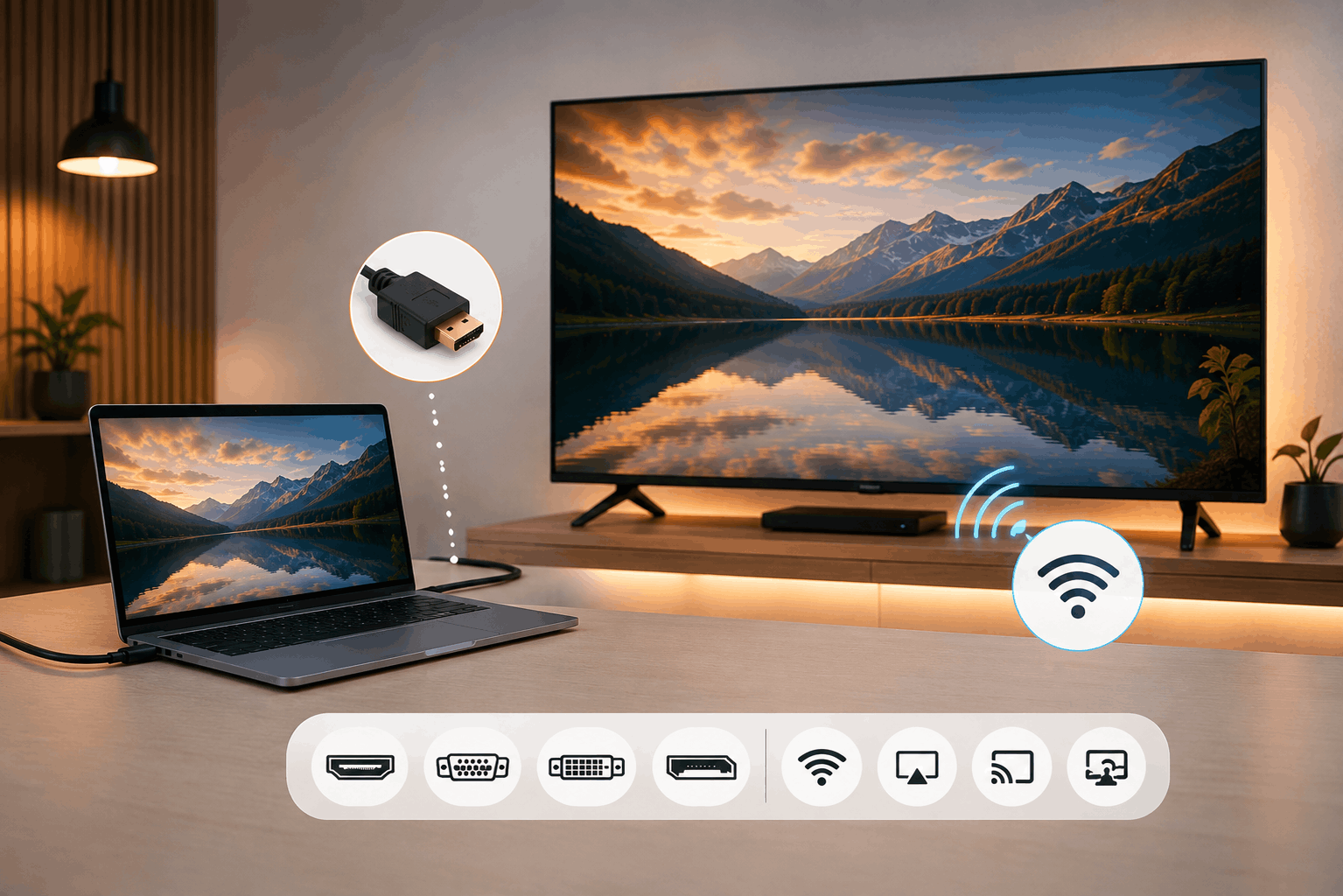
نحوه اتصال کیس به تلویزیون با کابل hdmi
مراحل اتصال HDMI
یک سر کابل HDMI را به خروجی کارت گرافیک یا مادربرد و سر دیگر را به ورودی HDMI تلویزیون متصل کنید. سپس از منوی Input یا Source تلویزیون، همان ورودی HDMI را انتخاب کنید تا تصویر سیستم روی صفحه نمایش داده شود.
تنظیم تصویر در ویندوز
در ویندوز میتوان از بخش Display Settings نحوه نمایش تصویر را تعیین کرد. حالت Duplicate تصویر را روی هر دو نمایشگر تکرار میکند و حالت Extend برای استفاده از تلویزیون در کنار مانیتور و ایجاد فضای کاری بیشتر مناسب است.
این قابلیت برای کاربرانی که از دو مانيتور یا حتی چند مانيتور استفاده میکنند کاربرد زیادی دارد. موقعیت نمایشگرها نیز در تنظیمات قابل تغییر است تا حرکت نشانگر میان صفحهها طبیعیتر انجام شود.
استفاده از مبدل HDMI
اگر خروجی سیستم با ورودی تلویزیون یکسان نباشد، ممکن است استفاده از مبدل hdmi ضروری باشد. در این شرایط باید جهت تبدیل، رزولوشن قابل پشتیبانی و امکان انتقال صدا توسط مبدل بررسی شود.
کیفیت کابل نیز در فاصلههای طولانی اهمیت بیشتری پیدا میکند. برای استفاده عادی، کابل متناسب با استاندارد دستگاهها انتخاب کنید و از خرید کابلی با امکاناتی که تجهیزات شما پشتیبانی نمیکنند خودداری شود.
.png)
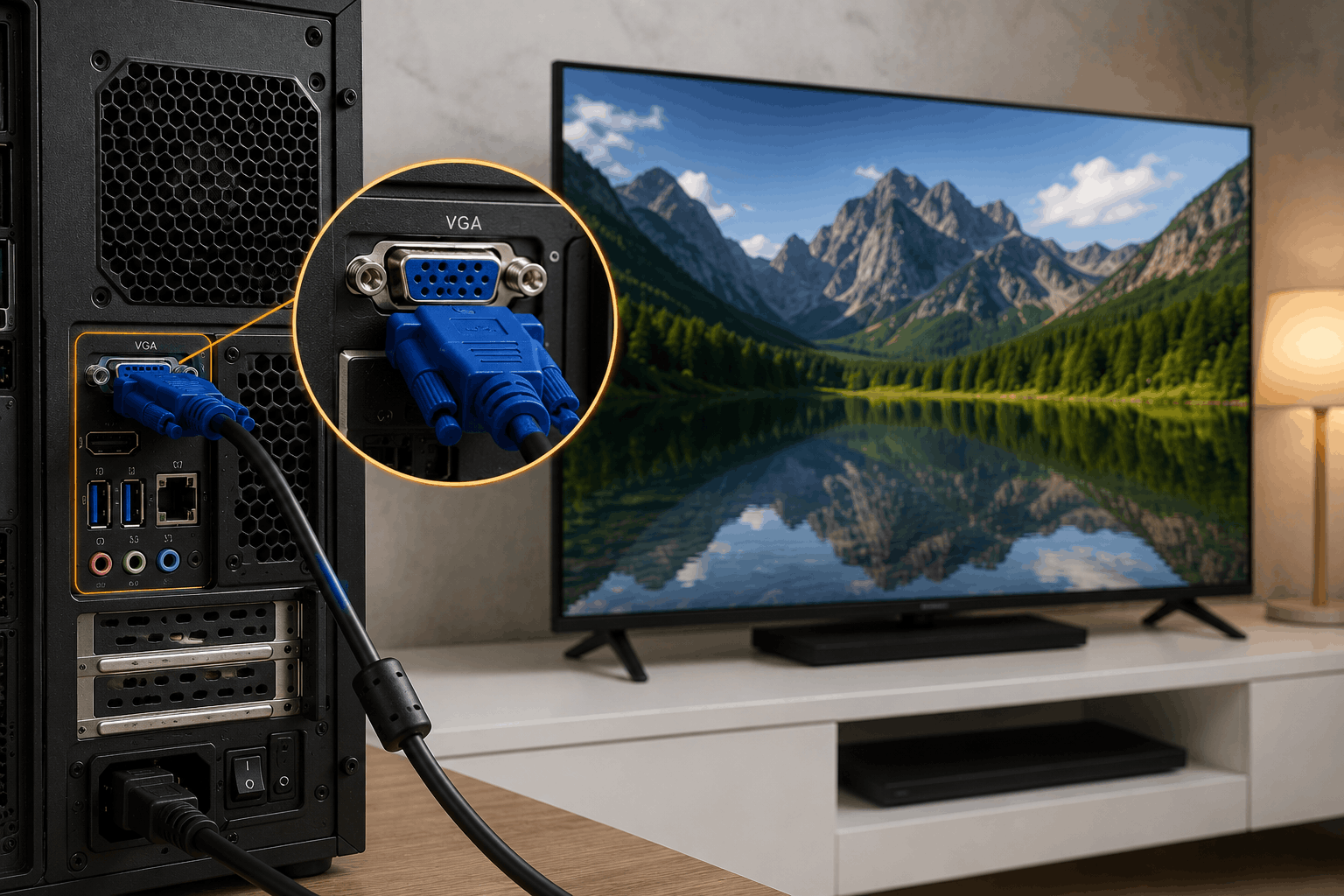
اتصال کامپیوتر به تلویزیون با کابل vga
نحوه اتصال از طریق VGA
برای این روش، ابتدا پورت vga روی کامپیوتر و تلویزیون را پیدا کنید و دو سر کابل را به آنها متصل کنید. پس از روشن کردن دستگاهها، ورودی تلویزیون روی VGA یا PC قرار میگیرد تا تصویر سیستم نمایش داده شود.
VGA سیگنال تصویر را بهصورت آنالوگ منتقل میکند و برای تجهیزات قدیمی کاربرد بیشتری دارد. این رابط معمولاً در رایانهها و نمایشگرهای جدید کمتر دیده میشود و به تدریج جای خود را به اتصالات دیجیتال داده است.
انتقال صدا در اتصال VGA
کابل VGA صدا را منتقل نمیکند؛ بنابراین برای پخش صدای کامپیوتر از تلویزیون به کابل صوتی جداگانه نیاز دارید. این تفاوت یکی از مهمترین مواردی است که باید هنگام انتخاب بین VGA و HDMI در نظر گرفته شود.
اگر تنها خروجی VGA دارید ولی تلویزیون فاقد این پورت است، باید از مبدل سازگار استفاده کنید. نوع تبدیل باید دقیقاً متناسب با خروجی کامپیوتر و ورودی تلویزیون انتخاب شود.
VGA یا DVI برای دستگاههای قدیمی
Dvi نیز در برخی کارتهای گرافیک و نمایشگرهای قدیمی وجود دارد و در بسیاری از حالتها تصویر دیجیتال ارائه میدهد. اگر تلویزیون ورودی DVI ندارد، با مبدل سازگار میتوان آن را به رابط دیگری تبدیل کرد.
برای نمایشگرهای قدیمی، نوع کابل مانيتور باید براساس پورت موجود انتخاب شود. اصطلاحهایی مانند «مانیتوره» معمولاً بهصورت عامیانه برای نمایشگر به کار میروند، اما مشخصات واقعی پورت اهمیت اصلی را در انتخاب کابل دارد.
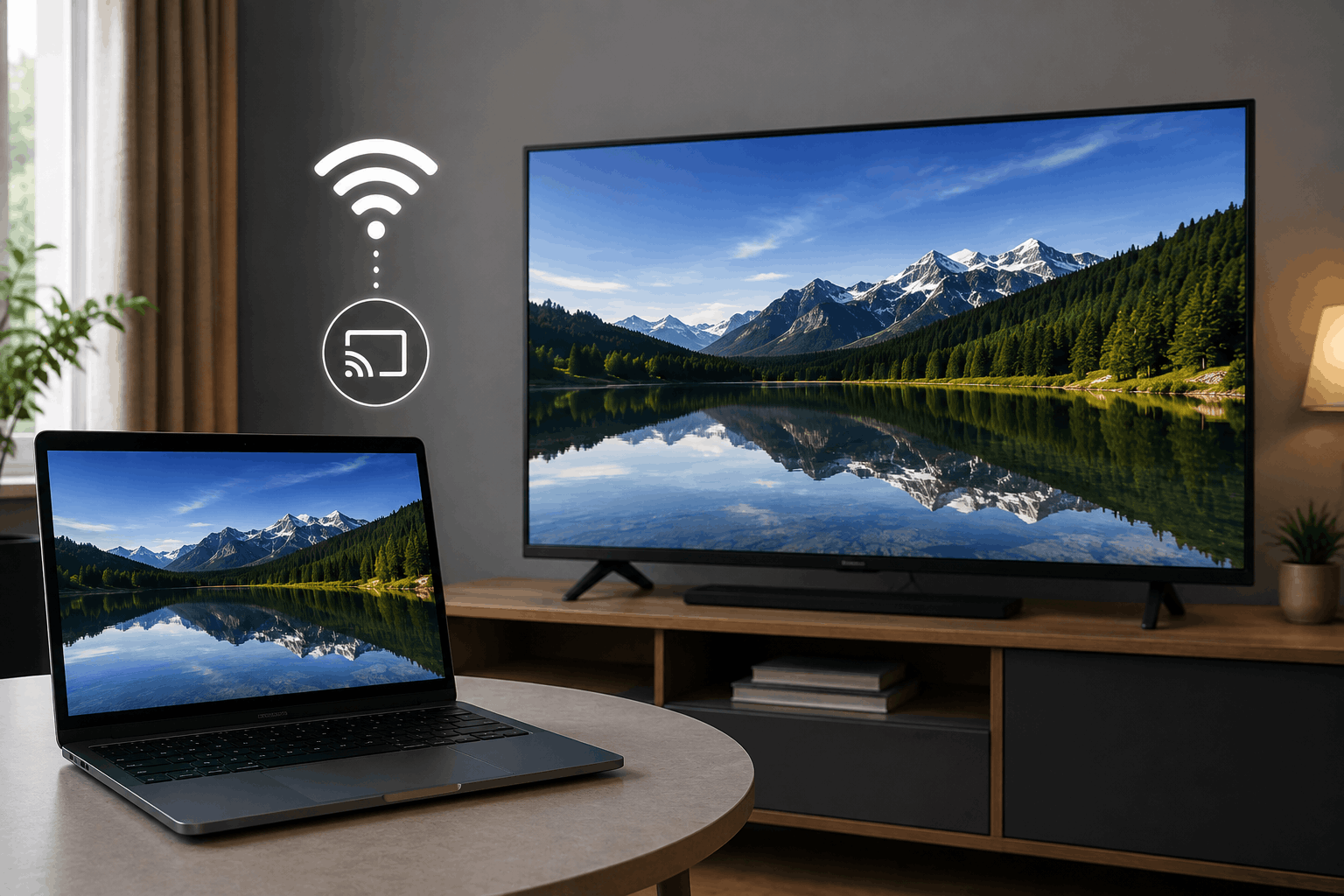
اتصال با استفاده از Wi-Fi
شرایط لازم برای اتصال بیسیم
برای اتصال از طریق Wi-Fi باید تلویزیون و کامپیوتر از فناوریهای سازگار نمایش بیسیم پشتیبانی کنند. در بسیاری از موارد قرار گرفتن هر دو دستگاه در یک شبکه مشترک باعث سادهتر شدن شناسایی و ارتباط میشود.
کیفیت اتصال به قدرت سیگنال، فاصله از روتر و میزان تداخل شبکه بستگی دارد. اگر ارتباط بیسیم ناپایدار باشد، ممکن است تصویر با تأخیر نمایش داده شود یا کیفیت پخش کاهش پیدا کند.
کاربرد اتصال Wi-Fi
این روش برای تماشای فیلم، نمایش تصاویر، جلسات کاری و ارائه محتوا مناسب است. حذف کابل نیز باعث میشود بتوان کامپیوتر یا لپتاپ را با آزادی بیشتری در محیط قرار داد.
برای بازیهای سریع یا زمانی که کمترین تأخیر اهمیت دارد، اتصال سیمی معمولاً عملکرد مطمئنتری ارائه میدهد. بنابراین انتخاب Wi-Fi باید براساس نوع محتوا و میزان حساسیت کاربر به تأخیر انجام شود.
اتصال تلویزیونهای هوشمند
نحوه فعال کردن قابلیت بیسیم در تلویزیونهای مختلف یکسان نیست و ممکن است نام گزینهها تغییر کند. برای نمونه در برخی تلويزيون ال جی یا محصولات ال جي، قابلیت اشتراکگذاری صفحه از منوی اتصالات یا بخش شبکه در دسترس است.
در نمایشگرهای هوشمند دیگر نیز ممکن است تنظیمات مشابهی وجود داشته باشد. حتی برخی مدلهای مانیتور سامسونگ قابلیتهای ارتباط بیسیم دارند، اما باید پشتیبانی دقیق دستگاه از نمایش بیسیم بررسی شود.
اتصال کامپیوتر به تلویزیون با USB
آیا USB مستقیماً تصویر منتقل میکند؟
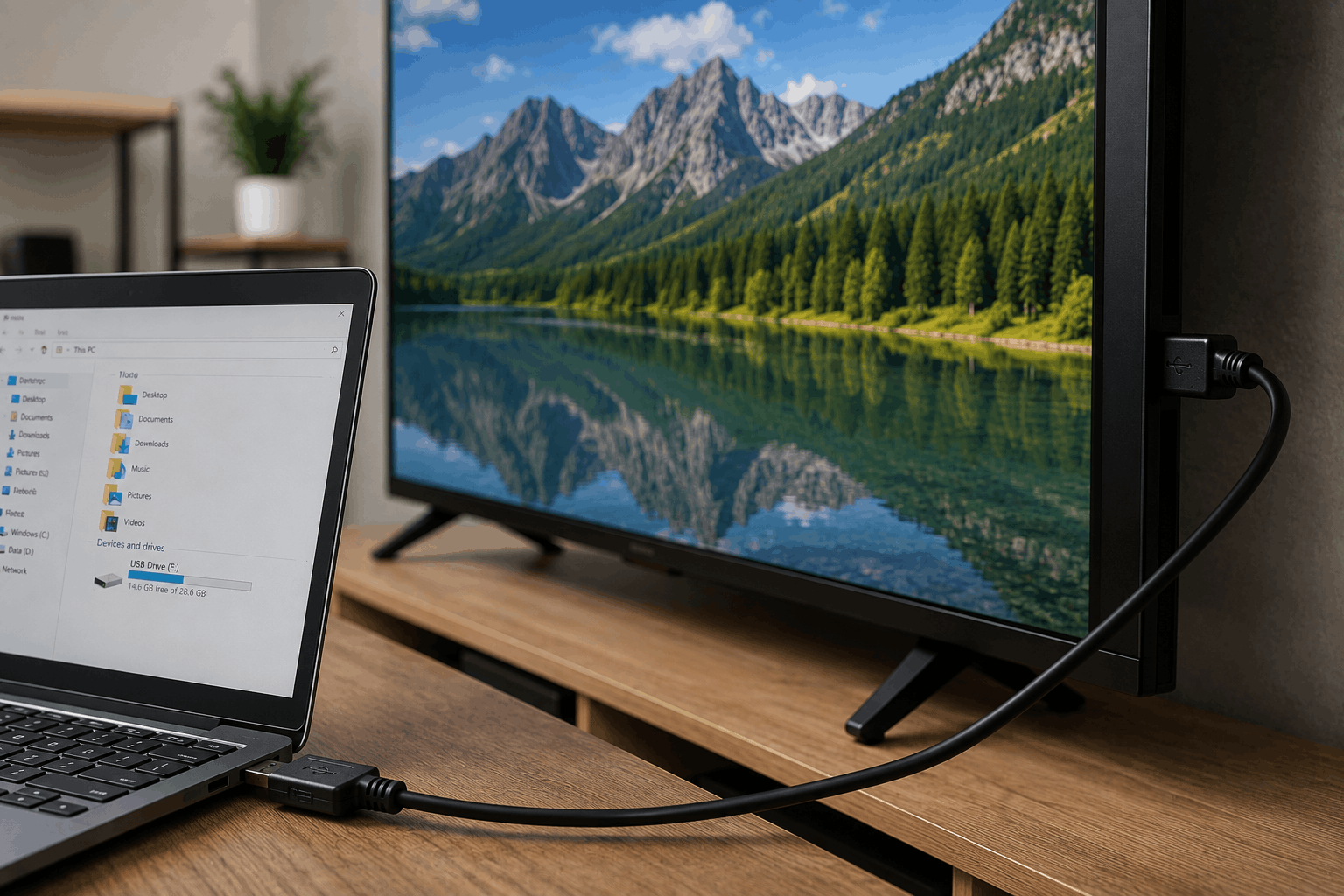
وجود پورت USB روی تلویزیون الزاماً به معنی امکان دریافت مستقیم تصویر کامپیوتر نیست. بسیاری از تلویزیونها از این درگاه فقط برای خواندن فایلهای ذخیرهشده روی فلش یا حافظه خارجی استفاده میکنند.
بنابراین اتصال یک کابل USB ساده بین کامپیوتر و تلویزیون معمولاً جایگزین HDMI نمیشود. برای انتقال زنده تصویر باید دستگاهها از قابلیت موردنیاز پشتیبانی کنند یا از مبدل تصویری مناسب استفاده شود.
استفاده از مبدلهای USB
در برخی شرایط میتوان از مبدل USB به خروجی تصویری استفاده کرد. این تجهیزات سیگنال را پردازش میکنند و امکان اتصال کامپیوتر به نمایشگر دارای HDMI یا رابط دیگر را فراهم میسازند.
پیش از استفاده باید نوع USB، سیستمعامل، رزولوشن قابل پشتیبانی و نیاز احتمالی به نصب نرمافزار بررسی شود. هر مبدل USB برای تمام سیستمها و تمام کاربردها عملکرد یکسانی ندارد.
استفاده از USB برای نمایش فایل
اگر هدف فقط تماشای فیلم، تصویر یا پخش موسیقی است، انتقال فایلها به یک حافظه USB میتواند سادهتر باشد. سپس حافظه به تلویزیون متصل میشود و فایل از طریق پخشکننده داخلی دستگاه اجرا خواهد شد.
این روش دسکتاپ کامپیوتر را روی صفحه تلویزیون نمایش نمیدهد. در نتیجه برای استفاده از تلویزیون بهعنوان نمایشگر کامپیوتر، HDMI یا روشهای نمایش بیسیم گزینه مرتبطتری هستند.
وصل کردن کامپیوتر به تلویزیون با Screen Mirroring
Screen Mirroring چیست؟
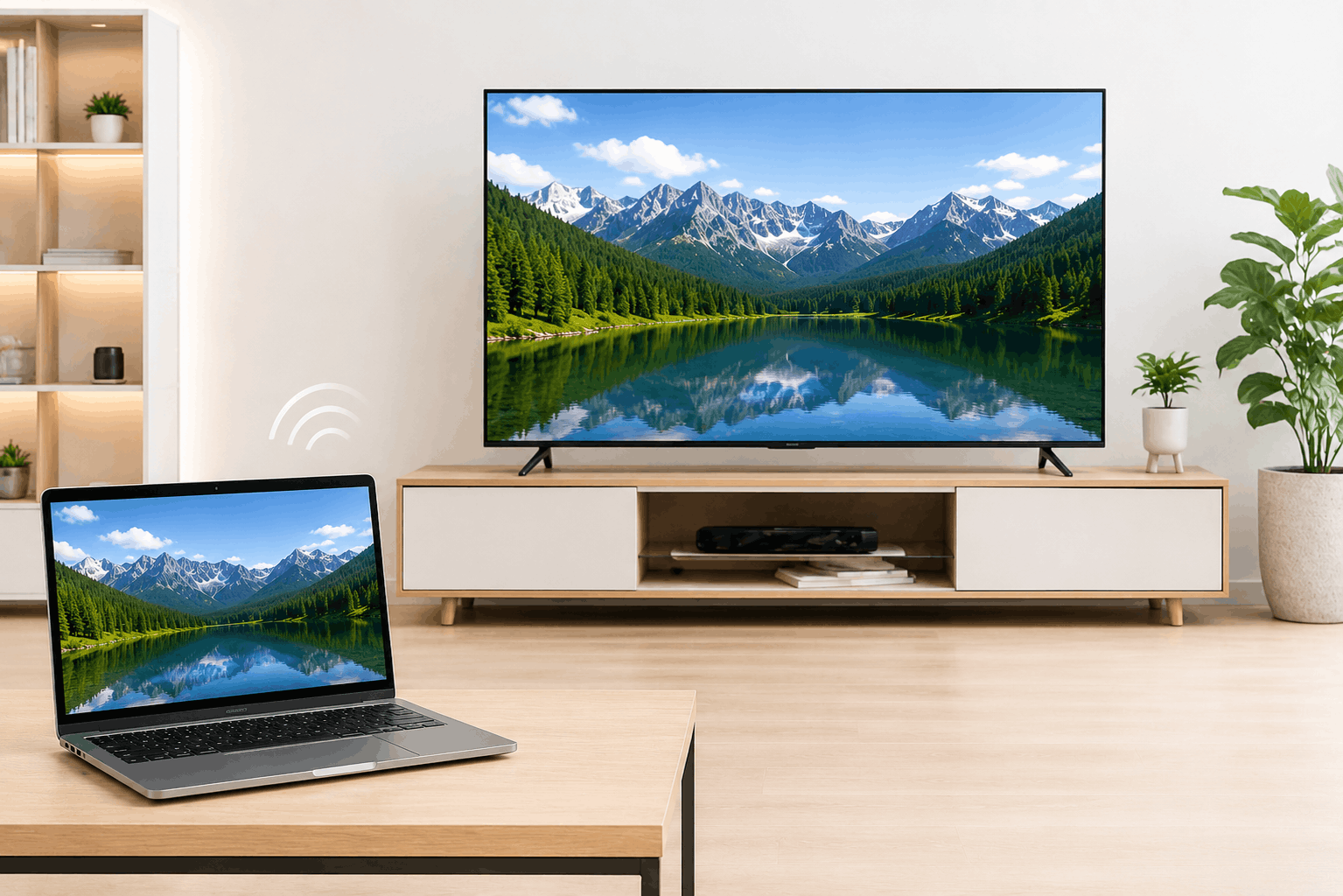
Screen Mirroring تصویر صفحه کامپیوتر را بهصورت بیسیم روی تلویزیون نمایش میدهد. این قابلیت برای مشاهده عکس، ویدئو، ارائه اسلاید و نمایش محتوای مرورگر بدون اتصال کابل کاربرد دارد.
در صورت سازگاری دستگاهها، کامپیوتر تلویزیون را بهعنوان نمایشگر بیسیم شناسایی میکند. سپس کاربر میتواند حالت نمایش را متناسب با نیاز خود انتخاب کند.
فعال کردن Screen Mirroring در ویندوز
در نسخههای سازگار ویندوز، گزینه اتصال به نمایشگر بیسیم از تنظیمات Display یا بخش مربوط به دستگاههای متصل در دسترس است. پس از جستوجو، نام تلویزیون انتخاب شده و درخواست اتصال تأیید میشود.
بعد از برقراری ارتباط، میتوان تصویر را تکرار یا دسکتاپ را گسترش داد. عملکرد دقیق این قابلیت به سختافزار کامپیوتر، درایورها و فناوریهای پشتیبانیشده توسط تلویزیون وابسته است.
محدودیتهای Screen Mirroring
شبکه ضعیف یا فاصله زیاد میتواند باعث تأخیر، کاهش کیفیت و قطعووصل تصویر شود. به همین دلیل این روش برای ارائه و تماشای محتوا مناسبتر از بازیهای رقابتی یا کارهایی است که پاسخ لحظهای نیاز دارند.
همچنین کیفیت نهایی ممکن است با اتصال مستقیم HDMI تفاوت داشته باشد. اگر هدف دریافت پایدارترین کیفیت تصویر است، بهتر است ابتدا قابلیتهای اتصال سیمی دستگاهها بررسی شوند.
کدام یک از روشهای اتصال کامپیوتر به تلویزیون بهتر است؟
بهترین روش برای استفاده روزمره
برای بیشتر کاربران، HDMI سادهترین و کاربردیترین روش است؛ زیرا تصویر و صدا را همزمان منتقل میکند و تنظیمات پیچیدهای ندارد. اتصال پایدار نیز باعث میشود برای تماشای فیلم، کار روزمره و استفاده از تلویزیون بهعنوان نمایشگر مناسب باشد.
اگر کامپیوتر یا تلویزیون قدیمی است، VGA یا DVI میتواند همچنان قابل استفاده باشد. با این حال، باید محدودیت کیفیت و در مورد VGA، نیاز به کابل جداگانه صدا را در نظر گرفت.
بهترین روش برای بازی و محتوای باکیفیت
برای کیس گیمینگ و محتوایی که به تأخیر پایین نیاز دارد، اتصال مستقیم کابلی معمولاً انتخاب مناسبتری است. HDMI در صورت هماهنگی با مشخصات کارت گرافیک و تلویزیون میتواند کیفیت تصویر و نرخ تازهسازی مناسبی ارائه کند.
در این کاربرد بهتر است رزولوشن، نرخ تازهسازی، قابلیتهای تلویزیون و استاندارد خروجی کارت گرافیک با یکدیگر هماهنگ باشند. صرف استفاده از کابل جدیدتر الزاماً باعث افزایش کیفیت نمیشود.
بهترین روش برای اتصال بدون کابل
Wi-Fi و Screen Mirroring برای کاربرانی مناسباند که راحتی و حذف کابل در اولویت قرار دارد. این روشها برای ارائه، نمایش عکس و تماشای محتوای معمولی کاربردی هستند و امکان قرار دادن کامپیوتر در فاصله بیشتری از تلویزیون را فراهم میکنند.
در نهایت برای اتصال کیس کامپیوتر به تلویزیون ابتدا پورتهای هر دو دستگاه، نوع استفاده، کیفیت مورد انتظار و نیاز به انتقال صدا را بررسی کنید. مقایسه این معیارها کمک میکند روش مناسب را بدون خرید کابل یا مبدل غیرضروری انتخاب کنید.
جمعبندی
برای اتصال کامپیوتر به تلویزیون میتوان از HDMI، VGA، Wi-Fi، USB و Screen Mirroring استفاده کرد. HDMI برای بیشتر کاربردها گزینهای پایدار و ساده است، در حالی که ارتباط بیسیم آزادی بیشتری ایجاد میکند. انتخاب نهایی باید براساس پورتهای دستگاه، کیفیت موردنیاز، انتقال صدا و حساسیت به تأخیر انجام شود.
سوالات متداول
بهترین روش اتصال کیس کامپیوتر به تلویزیون چیست؟
برای بیشتر سیستمهای جدید، HDMI انتخاب مناسبی است؛ زیرا تصویر و صدا را همزمان منتقل میکند و اتصال نسبتاً ساده و پایداری دارد.
آیا کابل VGA صدا را هم منتقل میکند؟
خیر. VGA برای انتقال تصویر طراحی شده است و معمولاً برای پخش صدا از تلویزیون باید یک اتصال صوتی جداگانه ایجاد شود.
آیا میتوان تلویزیون را بهعنوان مانیتور دوم استفاده کرد؟
بله. در ویندوز میتوان حالت Extend را فعال کرد و تلویزیون را در کنار نمایشگر اصلی بهعنوان فضای دسکتاپ اضافه به کار برد.
آیا اتصال بیسیم برای بازی مناسب است؟
ممکن است برای بازیهای معمولی قابل استفاده باشد، اما به دلیل احتمال تأخیر، اتصال کابلی برای بازیهای سریع و حساس به زمان معمولاً گزینه مناسبتری است.
چرا پس از اتصال HDMI تصویر نمایش داده نمیشود؟
ورودی انتخابشده در تلویزیون، اتصال کابل، خروجی کارت گرافیک و تنظیمات Display ویندوز را بررسی کنید. رزولوشن ناسازگار نیز میتواند باعث مشکل در نمایش تصویر شود.
