چرا کابل hdmi صدا ندارد؟
اگر تصویر از طریق HDMI منتقل میشود اما صدا پخش نمیشود، معمولاً مشکل از انتخاب خروجی صوتی، تنظیمات ویندوز، درایور Audio، پورت HDMI یا خود کابل است. در ادامه این مقاله، بررسی میکنیم چرا کابل HDMI صدا ندارد و چگونه میتوان مشکلات مربوط به سلامت کابل، پورت و تنظیمات صدا را تشخیص داد.

اگر تصویر از طریق HDMI منتقل میشود اما صدا پخش نمیشود، معمولاً مشکل از انتخاب خروجی صوتی، تنظیمات ویندوز، درایور Audio، پورت HDMI یا خود کابل است. برای رفع مشکل باید ابتدا خروجی صدا و اتصال فیزیکی را بررسی کرد و سپس سراغ تنظیمات نرمافزاری رفت.
در ادامه این مقاله، بررسی میکنیم چرا کابل HDMI صدا ندارد و چگونه میتوان مشکلات مربوط به سلامت کابل، پورت و تنظیمات صدا را تشخیص داد. همچنین روشهای رفع مشکل پخش نشدن صدا در ویندوز، تأثیر احتمالی مشکلات نرمافزاری و کاربرد Disk Cleanup در فرایند عیبیابی را بررسی میکنیم.

چرا کابل hdmi صدایی ندارد؟
HDMI قابلیت انتقال همزمان تصویر و صدای دیجیتال را دارد؛ بنابراین نداشتن صدا معمولاً به معنی نبود قابلیت صوتی کابل نیست. وقتی Hdmi وصل است اما فقط تصویر دریافت میشود، انتخاب اشتباه دستگاه خروجی صدا، مشکل درایور، خرابی کابل یا ناسازگاری پورت میتواند عامل اصلی باشد.
برای مثال، هنگام اتصال لپ تاپ به تلويزيون ممکن است ویندوز همچنان اسپیکر داخلی لپتاپ را بهعنوان خروجی پیشفرض نگه دارد. در چنین شرایطی صداي لپ پخش میشود، اما صدایی از تلویزیون شنیده نمیشود و باید خروجی AudioHdmi انتخاب شود.
از سوی دیگر، اتصال HDMI باید از هر دو سمت کامل و پایدار باشد. مشکلات مربوط به وصل نکردن پورت hdmi، شل بودن کانکتور یا تغییر تنظیمات صوتی تلویزیون نیز میتوانند باعث شوند تصویر برقرار باشد اما صدا به مقصد منتقل نشود.
جهت مشاهده و خرید محصولات کابل hdmi کلیک کنید.
بررسی کابل HDMI از نظر سلامت فیزیکی
سلامت کابل یکی از اولین مواردی است که هنگام قطع صدا باید بررسی شود. خمشدگی شدید، پارگی روکش، آسیب کانکتور، لقشدن سر کابل یا فشار مداوم روی کابلها ممکن است ارتباط پایدار میان دستگاه مبدأ و نمایشگر را مختل کند.
برای بررسی اولیه، کابل را از هر دو دستگاه جدا کرده و کانکتورها را از نظر کجی، آلودگی یا آسیب ظاهری بررسی کنید. سپس اتصال ĥdmi را دوباره بهصورت کامل برقرار کنید و در صورت وجود چند ورودی HDMI، ورودی دیگری را نیز امتحان کنید.
اگر با یک کابل سالم دیگر صدا برقرار شد، احتمال خرابی کابل قبلی افزایش پیدا میکند. بااینحال، قبل از نتیجهگیری باید تنظیمات صدا، درایورها و پورتها نیز بررسی شوند؛ زیرا دریافت تصویر بدون صدا همیشه به معنی خرابی كابل اچدیامآی نیست.

نکات مهم در رفع مشکل صدا با کابلhdmi
برای رفع مشکل ابتدا باید مشخص شود صدا در کدام مرحله قطع شده است. اتصال لپتاپ به یک نمایشگر دیگر یا استفاده از یک پورت متفاوت میتواند مشخص کند ایراد بیشتر به دستگاه مبدأ، تلویزیون، کابل یا تنظیمات سیستمعامل مربوط است.
موارد زیر را بهترتیب بررسی کنید:
- اتصال کامل HDMI در هر دو دستگاه
- انتخاب ورودی HDMI صحیح در تلویزیون
- افزایش صدای تلویزیون و خارجکردن آن از حالت Mute
- انتخاب HDMI بهعنوان خروجی صدای سیستم
- بررسی تنظیمات Sound در ویندوز
- بهروزرسانی یا نصب مجدد درایورهای صدا و گرافیک
- آزمایش یک پورت HDMI دیگر
- آزمایش اتصال با کابل سالم دیگر
- راهاندازی مجدد لپتاپ و تلویزیون پس از اتصال
تنظیمات دستگاه مقصد نیز اهمیت دارد. تفاوتی ندارد تلويزيون سامسونگ، تلويزيون دوو یا نمایشگر دیگری استفاده شود؛ منوی صدا و نوع خروجی در دستگاههای مختلف متفاوت است. بنابراین تنظیمات Audio و ورودی HDMI باید بر اساس منوی همان نمایشگر بررسی شود.
برای انتخاب اتصال مناسب میان دستگاههای مختلف، میتوانید انواع کابل و مبدل را بررسی کنید. همچنین اگر هدف شما انتقال همزمان صدا و تصویر میان لپتاپ، تلویزیون، مانیتور یا سایر تجهیزات است.
مشاهده دستهبندی کابل و مبدل میتواند به انتخاب گزینه متناسب با نوع اتصال کمک کند.
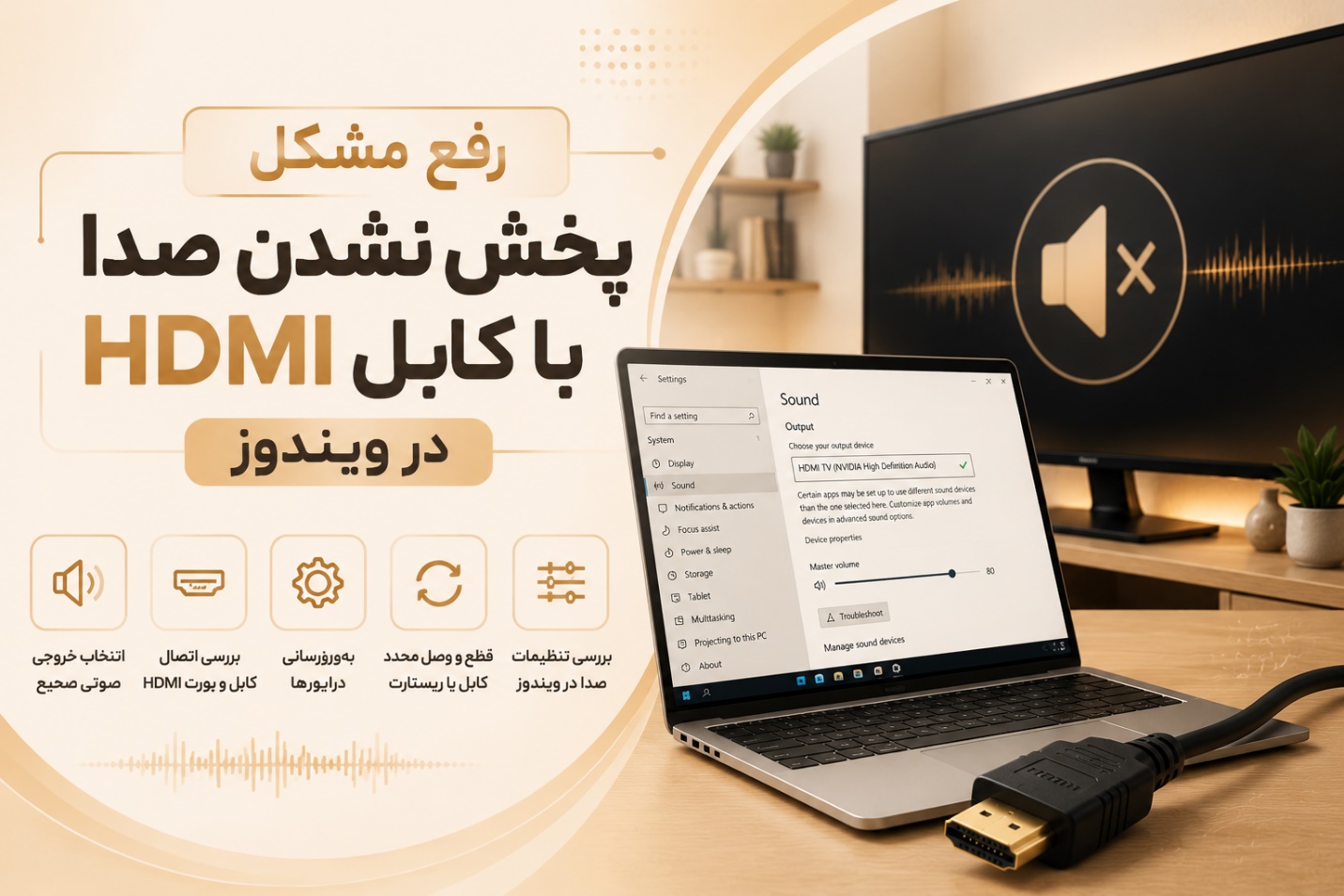
رفع مشکل پخش نشدن صدا با کابل Hdmi در ویندوز
در ویندوز، یکی از رایجترین دلایل پخش نشدن صدا انتخابنشدن HDMI بهعنوان خروجی صوتی است. پس از اتصال کابل، وارد تنظیمات Sound شوید و در بخش Output بررسی کنید که تلویزیون یا نمایشگر متصل بهعنوان دستگاه خروجی انتخاب شده باشد.
اگر گزینه HDMI در فهرست خروجیها وجود ندارد، وضعیت درایورهای صوتی و گرافیکی را در Device Manager بررسی کنید. در برخی سیستمها صدای HDMI از طریق درایور مرتبط با پردازنده گرافیکی مدیریت میشود؛ بنابراین ایراد یا نصب ناقص درایور گرافیک نیز میتواند خروجی صوتی HDMI را غیرفعال کند.
همچنین میتوان دستگاهها را یکبار خاموش کرد، کابل را متصل نگه داشت و سپس نمایشگر و رایانه را دوباره روشن کرد. این کار در بعضی موارد به شناسایی دوباره ارتباط صوتی و تصویری کمک میکند. تنظیم صدا باید در هر دو سمت، یعنی ویندوز و نمایشگر، بررسی شود.
بدافزارها علت قطع شدن صدا hdmi
بدافزارها معمولاً اولین و رایجترین علت قطع شدن صدای HDMI نیستند. در بیشتر مواقع باید ابتدا موارد محتملتر مانند خروجی صوتی اشتباه، خرابی درایور، تنظیمات ویندوز، مشکل کابل و پورت یا تنظیمات تلویزیون بررسی شوند.
بااینحال، آلودگی سیستم میتواند در مواردی عملکرد سرویسهای ویندوز، فایلهای سیستمی یا تنظیمات دستگاهها را مختل کند و بهصورت غیرمستقیم مشکلات صوتی ایجاد شود. اگر علاوه بر مشکل HDMI، رفتارهای غیرعادی دیگری نیز در رایانه مشاهده میشود، بررسی امنیت سیستم منطقی است.
برای تشخیص بهتر، ابتدا سیستمعامل و درایورها را بهروز کنید و یک بررسی امنیتی با ابزارهای معتبر انجام دهید. نصب برنامههای ناشناس با ادعای «تعمیر HDMI» یا «افزایش صدا» توصیه نمیشود؛ زیرا ممکن است خود باعث ایجاد مشکلات نرمافزاری یا امنیتی شوند.
رفع مشکل صدا و تصویر کابل hdmi با disk cleanup
Disk Cleanup ابزار پاکسازی فایلهای موقت و غیرضروری ویندوز است و بهطور مستقیم برای تعمیر HDMI طراحی نشده است. بنابراین اگر تصویر یا صدا از HDMI منتقل نمیشود، استفاده از این ابزار نباید جایگزین بررسی کابل، پورت، خروجی Audio و درایورها شود.
پاکسازی فایلهای موقت ممکن است در برخی مشکلات عمومی ویندوز مفید باشد، اما ارتباط مستقیمی میان اجرای Disk Cleanup و برطرفشدن خرابی سختافزاری HDMI وجود ندارد. اگر مشکل پس از تغییر یا بهروزرسانی سیستم ایجاد شده است، بررسی درایور گرافیک و صدا معمولاً اولویت بیشتری دارد.
بهتر است عیبیابی از سادهترین موارد آغاز شود: اتصال فیزیکی، انتخاب خروجی صدا، تنظیمات تلویزیون، پورت، کابل و سپس درایورها را بررسی کنید. اگر مشکل همچنان باقی ماند، بررسی فایلهای سیستمی و وضعیت کلی ویندوز میتواند مرحله بعدی عیبیابی باشد.
برای رفع مشکل، ابتدا کابل و پورت را بررسی کنید و سپس تنظیمات خروجی صدای ویندوز و نمایشگر را کنترل کنید. اگر به تعویض کابل نیاز داشتید، گزینههای موجود را بر اساس نسخه HDMI، طول کابل و سازگاری با دستگاههای خود مقایسه کنید.
جمعبندی
اگر میپرسید چرا کابل hdmi صدا ندارد، ابتدا انتخاب خروجی صوتی ویندوز، تنظیمات تلویزیون، سلامت کابل و پورت HDMI را بررسی کنید. مشکلات درایور نیز میتوانند مانع انتقال صدا شوند، درحالیکه بدافزار یا Disk Cleanup معمولاً در اولویتهای اصلی عیبیابی قرار ندارند. بررسی مرحلهبهمرحله کمک میکند علت اصلی بدون تغییرات غیرضروری پیدا شود.
سوالات متداول
چرا HDMI تصویر دارد ولی صدا ندارد؟
معمولاً خروجی صوتی اشتباه، تنظیمات تلویزیون، مشکل درایور یا اختلال کابل و پورت باعث میشود تصویر منتقل شود اما صدا پخش نشود.
چگونه صدای HDMI را در ویندوز فعال کنیم؟
در تنظیمات Sound، بخش Output را باز کنید و تلویزیون یا نمایشگر متصل از طریق HDMI را بهعنوان خروجی صوتی انتخاب کنید.
آیا خرابی کابل HDMI میتواند فقط روی صدا تأثیر بگذارد؟
اختلال کابل یا کانکتور میتواند ارتباط HDMI را دچار مشکل کند. برای تشخیص بهتر، کابل و پورت دیگری را آزمایش کنید و تنظیمات صوتی را نیز بررسی کنید.
چرا تلویزیون بعد از اتصال لپتاپ صدا ندارد؟
ممکن است لپتاپ همچنان اسپیکر داخلی را بهعنوان خروجی انتخاب کرده باشد. تنظیمات صدای لپتاپ و تلویزیون باید هر دو بررسی شوند.
آیا Disk Cleanup مشکل صدای HDMI را حل میکند؟
Disk Cleanup ابزار مستقیم تعمیر HDMI نیست. برای مشکل صدا، بررسی خروجی Audio، کابل، پورت و درایورها در اولویت قرار دارد.
