چگونه یک کیبورد جدید را به کامپیوتر خود وصل کنیم؟
در این مقاله نحوه اتصال کیبورد به کامپیوتر را مرحلهبهمرحله یاد بگیرید؛ از اتصال USB، دانگل و بلوتوث تا تنظیم زبان و رفع مشکلات شناسایی کیبورد

نحوه اتصال کیبورد به کامپیوتر به نوع اتصال آن بستگی دارد؛ مدلهای سیمی معمولاً مستقیماً از طریق USB متصل میشوند و مدلهای بیسیم از دانگل USB یا بلوتوث استفاده میکنند. در ادامه از این مقاله نکات مهم اتصال انواع کیبورد به کامپیوتر را بررسی خواهیم کرد.
برای مقایسه مدلهای مختلف از نظر نوع اتصال، طراحی و کاربرد، میتوانید انواع کیبورد را مشاهده کرده و گزینه مناسب خود را بررسی کنید.
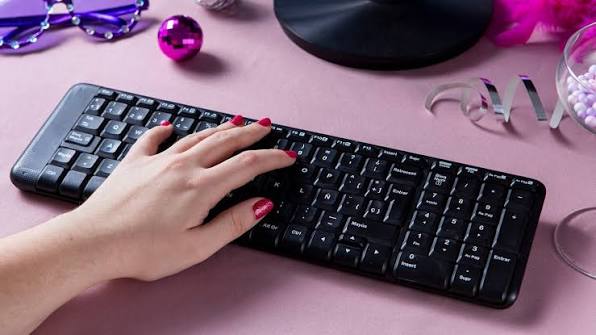
انواع کیبورد و روشهای اتصال آنها
کیبوردها از نظر نحوه ارتباط با کامپیوتر به مدلهای سیمی و بیسیم تقسیم میشوند. مدل سیمی معمولاً از کابل USB استفاده میکند، در حالی که كيبورد وايرلس میتواند از طریق دانگل اختصاصی یا بلوتوث ارتباط برقرار کند. شناخت نوع اتصال اولین مرحله برای راهاندازی صحیح کیبورد جدید است.
کیبورد سیمی با اتصال USB
مدل USB سادهترین روش اتصال را دارد و در اغلب کامپیوترهای امروزی بدون تنظیمات پیچیده قابل استفاده است. پس از اتصال کابل به پورت مناسب، سیستمعامل معمولاً دستگاه را شناسایی کرده و درایورهای عمومی موردنیاز را بهصورت خودکار فعال میکند.
جهت مشاهده و خرید انواع کیبورد سیم دار کلیک کنید.
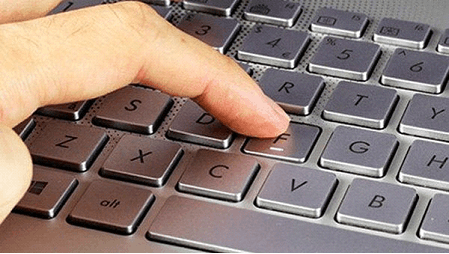
کیبورد بیسیم با دانگل USB
بعضی مدلهای بیسیم همراه یک گیرنده کوچک USB عرضه میشوند که ارتباط میان کیبورد و کامپیوتر را برقرار میکند. این قطعه که معمولاً با عنوان دانگل کیبورد شناخته میشود، باید به پورت USB کامپیوتر متصل باشد تا دستگاه بتواند فرمانها را ارسال کند.
اگر به دنبال خرید کیبورد بی سیم با کیفیت هستید ، میتوانید کلیک کنید و انواع کیبورد بی سیم را با توجه به بودجه مناسب خود بررسی کنید.
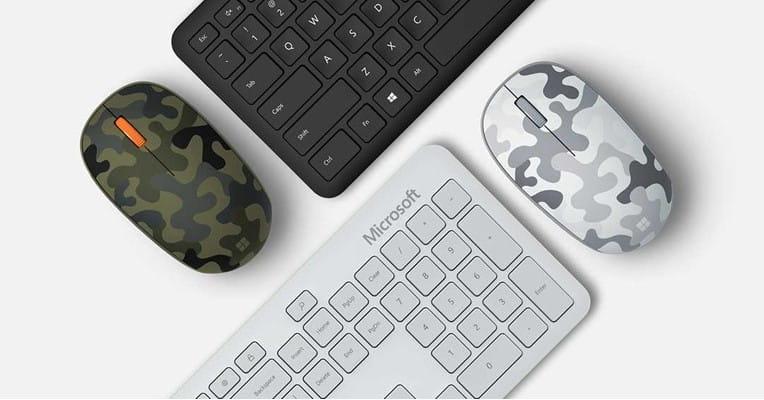
کیبورد بلوتوثی
كيبورد بلوتوثي بدون نیاز به گیرنده USB اختصاصی میتواند مستقیماً به کامپیوتری که Bluetooth دارد متصل شود. این روش برای لپتاپها و سیستمهایی که تعداد پورت USB محدودی دارند کاربردی است. برخی مدلها همچنین امکان اتصال به تبلت یا گوشی را فراهم میکنند.
اتصال کیبورد سیمی به کامپیوتر
برای اتصال مدل سیمی، ابتدا کانکتور کابل را بررسی و آن را به پورت سازگار کامپیوتر متصل کنید. در مدلهای USB معمولاً پس از چند لحظه سیستمعامل دستگاه را شناسایی میکند و میتوانید با باز کردن یک برنامه تایپ، عملکرد کلیدها را آزمایش کنید.
اتصال کابل به پورت USB
کانکتور USB را بدون وارد کردن فشار اضافی به یکی از پورتهای سالم سیستم وصل کنید. در کامپیوترهای رومیزی میتوانید از پورتهای جلو یا پشت کیس استفاده کنید؛ با این حال، اگر کیبورد شناسایی نشد، اتصال مستقیم به یکی دیگر از پورتهای اصلی سیستم را امتحان کنید.
شناسایی خودکار کیبورد
سیستمعاملهای جدید معمولاً درایور عمومی موردنیاز برای موس كيبورد و تجهیزات ورودی استاندارد را در اختیار دارند. به همین دلیل در بسیاری از موارد نیازی به نصب دستی درایور وجود ندارد و دستگاه مدت کوتاهی پس از اتصال آماده استفاده خواهد بود.
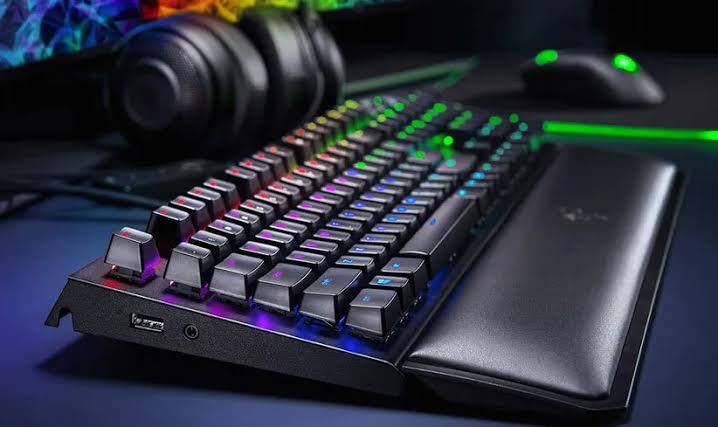
بررسی عملکرد کلیدها
پس از شناسایی دستگاه، یک برنامه ویرایش متن باز کنید و چند کلید، اعداد، Space، Enter و کلیدهای جهت را امتحان کنید. اگر فقط بعضی کلیدها عملکرد مورد انتظار را ندارند، قبل از بررسی سختافزار بهتر است زبان، چیدمان و تنظیمات صفحهکلید سیستمعامل را کنترل کنید.
اتصال کیبورد بیسیم به کامپیوتر
برای اتصال مدل بیسیم ابتدا باید مشخص شود دستگاه از گیرنده USB استفاده میکند یا كيبورد بلوتوث است. در مدل دانگلدار، معمولاً اتصال گیرنده و روشن کردن کیبورد کافی است؛ اما مدل بلوتوثی باید از تنظیمات Bluetooth سیستم شناسایی و Pair شود.
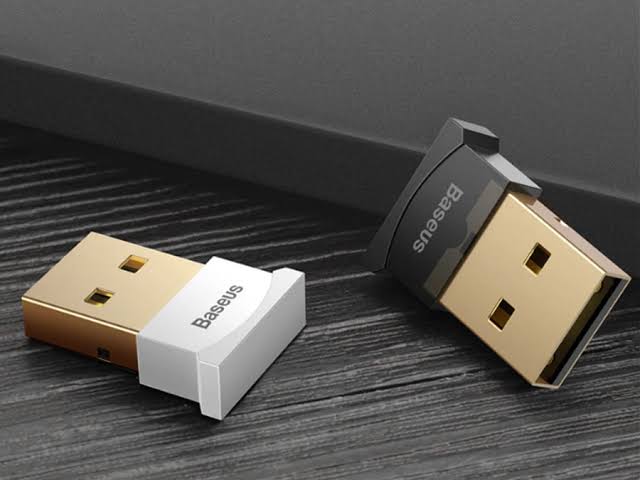
اتصال کیبورد با دانگل USB
ابتدا دانگل را به پورت USB متصل کرده و سپس کیبورد را روشن کنید. در مدلهایی که گیرنده از قبل با دستگاه جفت شده است، ارتباط معمولاً بهصورت خودکار برقرار میشود. اگر ارتباط ایجاد نشد، وضعیت باتری و دستورالعمل Pairing همان دستگاه را بررسی کنید.
اتصال از طریق بلوتوث
Bluetooth کامپیوتر را فعال کرده و کیبورد را طبق دستورالعمل سازنده وارد حالت Pairing کنید. سپس از بخش افزودن دستگاههای Bluetooth، نام کیبورد را انتخاب کنید. ممکن است سیستم یک کد نمایش دهد که برای تکمیل اتصال باید با کیبورد وارد و تأیید شود.
تفاوت اتصال دانگل و بلوتوث
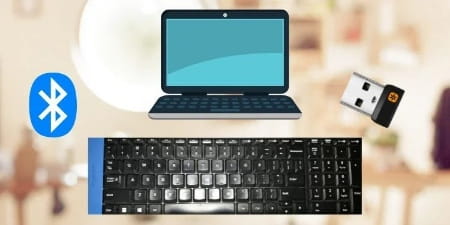
اتصال دانگل معمولاً به گیرنده اختصاصی نیاز دارد و یک پورت USB را اشغال میکند، اما راهاندازی آن در بسیاری از مدلها سریع است. اتصال بلوتوث نیازی به گیرنده اختصاصی ندارد، ولی کامپیوتر باید از Bluetooth پشتیبانی کند و فرایند جفتسازی اولیه انجام شود.
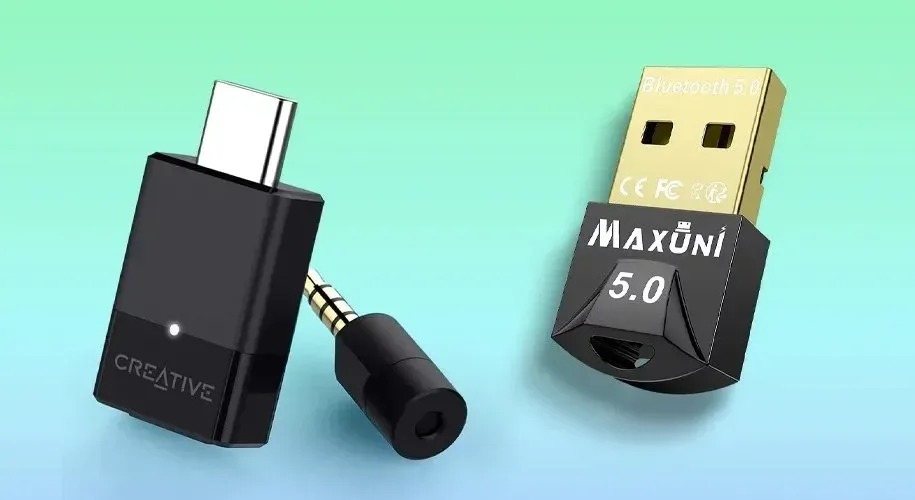
همین تفاوت در تجهیزات جانبی دیگر نیز دیده میشود؛ برای مثال اتصال موس وایرلس ممکن است با گیرنده USB یا Bluetooth انجام شود. یک موس بلوتوثي بدون دانگل اختصاصی میتواند به سیستم سازگار متصل شود، در حالی که برخی مدلهای موس بیسیم برای برقراری ارتباط به گیرنده خود نیاز دارند.
تنظیمات اضافی برای کیبورد جدید
پس از اتصال موفق، بهتر است تنظیمات کیبورد را متناسب با نوع استفاده بررسی کنید. سرعت تکرار کلیدها، عملکرد کلیدهای ویژه، نورپردازی و قابلیتهای قابل برنامهریزی از جمله تنظیماتی هستند که بسته به مدل و سیستمعامل ممکن است قابل تغییر باشند.
تنظیم سرعت تکرار کلید
سیستمعامل میتواند تعیین کند پس از نگه داشتن یک کلید، تکرار آن با چه تأخیر و سرعتی انجام شود. تنظیم این بخش برای افرادی که زیاد تایپ میکنند اهمیت بیشتری دارد و میتوان آن را متناسب با سرعت تایپ و ترجیح شخصی تغییر داد.
تنظیم کلیدهای چندرسانهای
برخی کیبوردها دارای کلیدهای کنترل صدا، پخش موسیقی، روشنایی یا عملکردهای ویژه هستند. تعدادی از این کلیدها مستقیماً توسط سیستمعامل شناسایی میشوند، اما برای استفاده از قابلیتهای اختصاصی ممکن است نرمافزار رسمی سازنده موردنیاز باشد.
نرمافزار اختصاصی کیبورد
بعضی برندها مانند لاجیتک برای تعدادی از تجهیزات خود نرمافزار اختصاصی ارائه میکنند. بسته به مدل، این برنامهها میتوانند برای مدیریت عملکرد کلیدها یا سایر امکانات استفاده شوند. نرمافزار و نسخه سازگار را فقط بر اساس مدل دقیق دستگاه و سیستمعامل انتخاب کنید.

تنظیم زبان کیبورد
اگر کیبورد به کامپیوتر متصل شده اما حروف با زبان یا چیدمان مورد انتظار تایپ نمیشوند، معمولاً مشکل از اتصال فیزیکی نیست و باید تنظیمات زبان سیستمعامل بررسی شود. زبان ورودی و Keyboard Layout مشخص میکنند فشار هر کلید به چه نویسهای تبدیل شود.
افزودن زبان فارسی
در تنظیمات زبان سیستمعامل میتوانید فارسی را به فهرست زبانهای ورودی اضافه کنید. پس از نصب زبان و چیدمان موردنیاز، امکان جابهجایی میان فارسی و انگلیسی فراهم میشود و برای تایپ فارسی نیازی به تعویض فیزیکی کیبورد نخواهید داشت.
انتخاب چیدمان صحیح
وجود زبان فارسی در سیستم لزوماً به معنی انتخاب چیدمان موردنظر شما نیست. اگر محل بعضی حروف با نوشته روی کلیدها مطابقت ندارد، Layout فعال را بررسی کنید. این مسئله بهخصوص هنگام استفاده از کیبوردهایی با حکاکی یا چاپ متفاوت روی کلیدها اهمیت دارد.
تغییر سریع زبان هنگام تایپ
سیستمعاملها معمولاً میانبرهایی برای جابهجایی میان زبانهای فعال دارند. با تنظیم صحیح این میانبر میتوانید هنگام تایپ بدون مراجعه مکرر به تنظیمات، زبان ورودی را تغییر دهید.
تنظیم کلیدهای میانبر
میانبرهای صفحهکلید میتوانند اجرای فرمانهای پرتکرار را سریعتر کنند. برخی میانبرها توسط سیستمعامل تعریف شدهاند و برخی دیگر در نرمافزارهای مختلف قابل تنظیم هستند. در کیبوردهای دارای قابلیت برنامهریزی نیز ممکن است بتوان عملکرد بعضی کلیدها را شخصیسازی کرد.
بررسی کلیدهای Function
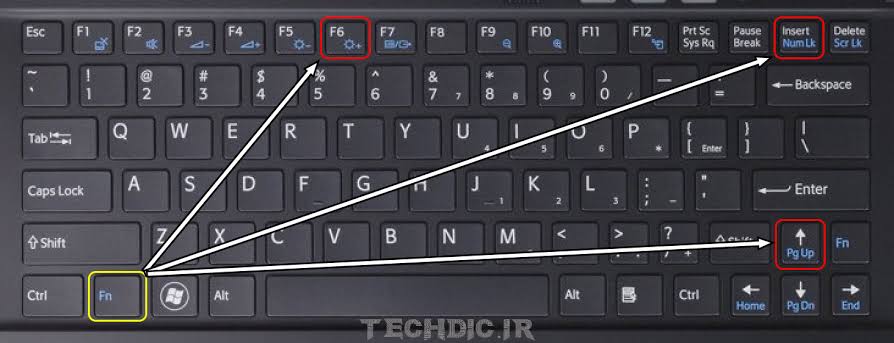
کلیدهای F1 تا F12 میتوانند بر اساس سیستم، نرمافزار یا خود کیبورد عملکرد متفاوتی داشته باشند. در بعضی لپتاپها و کیبوردها این کلیدها همراه Fn برای تنظیم صدا، روشنایی یا امکانات چندرسانهای استفاده میشوند.
شخصیسازی میانبرها
اگر دستگاه از برنامهریزی کلیدها پشتیبانی کند، نرمافزار سازنده ممکن است امکان تعریف فرمانهای خاص را فراهم کند. قابلیتهای قابل تنظیم در هر مدل متفاوت است؛ بنابراین پیش از نصب برنامه، سازگاری آن را با مدل دقیق دستگاه بررسی کنید.
جلوگیری از تداخل میانبرها
هنگام تعریف میانبر جدید مطمئن شوید ترکیب انتخابی با فرمانهای مهم سیستمعامل یا برنامههای پرکاربرد تداخل ندارد. انتخاب یک ترکیب تکراری میتواند باعث اجرای عملکردی متفاوت از چیزی شود که انتظار دارید.
عیبیابی مشکلات احتمالی اتصال کیبورد
اگر پس از انجام مراحل نحوه اتصال کیبورد به کامپیوتر دستگاه شناسایی نمیشود، ابتدا سادهترین عوامل را بررسی کنید. وضعیت کابل یا باتری، پورت USB، دانگل، Bluetooth و شناسایی دستگاه توسط سیستمعامل مهمترین مواردی هستند که میتوانند باعث ایجاد مشکل شوند.

بررسی پورت USB
برای مدل سیمی یا دانگلدار، دستگاه را به یک پورت USB دیگر متصل کنید. اگر امکان دارد همان پورت را با یک وسیله سالم دیگر نیز آزمایش کنید تا مشخص شود مشکل از کیبورد است یا درگاه USB کامپیوتر.
بررسی باتری مدل بیسیم
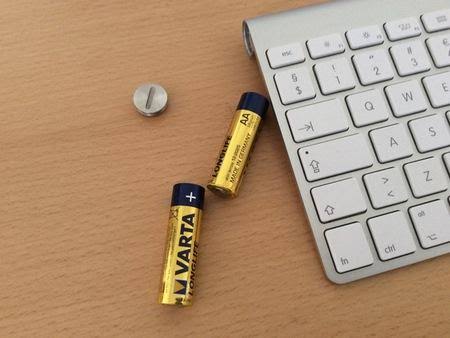
در مدلهای شارژی میزان شارژ و در مدلهای باتریخور وضعیت باتری را بررسی کنید. پایین بودن انرژی میتواند باعث قطع و وصل شدن ارتباط، تأخیر در ثبت فرمانها یا روشن نشدن دستگاه شود.
بررسی وضعیت درایور
اگر سختافزار سالم به نظر میرسد اما سیستم آن را بهدرستی شناسایی نمیکند، وضعیت دستگاه را در بخش مدیریت سختافزار سیستمعامل بررسی کنید. در صورت نیاز، درایور یا نرمافزار رسمی مرتبط با مدل دقیق دستگاه را از منبع رسمی سازنده دریافت کنید.
کیبورد کار نمیکنه
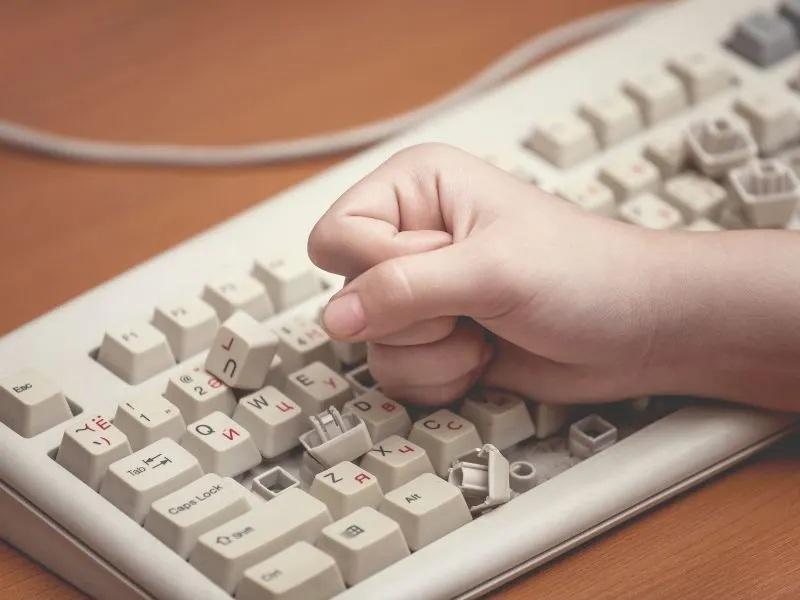
اگر با مشکل «کیبورد کار نمیکنه» مواجه شدهاید، ابتدا مشخص کنید دستگاه کاملاً از کار افتاده یا فقط برخی کلیدها مشکل دارند. این تفکیک کمک میکند سریعتر مشخص شود ایراد مربوط به اتصال، تنظیمات نرمافزاری، باتری یا خود صفحهکلید است.
در مدل سیمی چه چیزهایی را بررسی کنیم؟
کابل، کانکتور و پورت USB را بررسی کرده و دستگاه را به پورت دیگری وصل کنید. اگر امکان دارد کیبورد را روی یک کامپیوتر دیگر نیز آزمایش کنید. عملکرد صحیح روی سیستم دوم میتواند نشان دهد که مشکل بیشتر به تنظیمات یا سختافزار سیستم اول مربوط است.
در مدل بیسیم چه چیزهایی را بررسی کنیم؟
روشن بودن دستگاه، شارژ یا باتری، اتصال صحیح دانگل و وضعیت Pairing را بررسی کنید. اگر از دانگل اختصاصی استفاده میشود، مطمئن شوید گیرنده مربوط به همان دستگاه است؛ زیرا هر گیرنده USB الزاماً با هر کیبورد بیسیمی سازگار نیست.
وقتی فقط بعضی کلیدها کار نمیکنند
اگر فقط تعدادی از کلیدها مشکل دارند، ابتدا زبان و Layout را بررسی کنید. در صورت ادامه مشکل، دستگاه را روی سیستم دیگری آزمایش کنید تا مشخص شود ایراد نرمافزاری است یا احتمال مشکل سختافزاری در کلیدها وجود دارد.
اتصال بلوتوث برقرار نمیشه
اگر كيبورد بلوتوثي در فهرست دستگاهها ظاهر نمیشود یا Pairing کامل نمیشود، وضعیت Bluetooth سیستم و حالت جفتسازی کیبورد را بررسی کنید. نزدیک بودن دستگاهها و کافی بودن شارژ نیز میتواند در برقراری ارتباط پایدار مؤثر باشد.
صرفاً روشن بودن کیبورد به معنی قرار داشتن آن در حالت جفتسازی نیست. روش فعال کردن Pairing بین مدلهای مختلف متفاوت است؛ بنابراین از کلید یا ترکیب کلید اعلامشده در راهنمای همان دستگاه استفاده کنید.
اگر کیبورد قبلاً به سیستم اضافه شده اما اکنون متصل نمیشود، در تنظیمات Bluetooth میتوانید دستگاه ذخیرهشده را حذف و فرایند Pairing را دوباره انجام دهید. این روش میتواند برخی مشکلات مربوط به اتصال ذخیرهشده را برطرف کند.
جمعبندی
نحوه اتصال کیبورد به کامپیوتر در مدل سیمی معمولاً به اتصال کابل USB محدود میشود، در حالی که مدلهای بیسیم از دانگل یا Bluetooth استفاده میکنند. پس از اتصال نیز تنظیم زبان، چیدمان و میانبرها میتواند تجربه کار با کیبورد جدید را بهتر کند. اگر دستگاه شناسایی نشد، بررسی پورت، باتری، دانگل، Pairing و تنظیمات سیستم بهترین نقطه شروع برای عیبیابی است.
سوالات متداول
آیا کیبورد USB بعد از اتصال نیاز به نصب دارد؟
در بسیاری از کیبوردهای استاندارد، سیستمعامل دستگاه را بهصورت خودکار شناسایی میکند. امکانات اختصاصی بعضی مدلها ممکن است به نرمافزار سازنده نیاز داشته باشند.
چگونه کیبورد بیسیم را بدون دانگل به کامپیوتر وصل کنیم؟
اگر کیبورد از Bluetooth پشتیبانی کند و کامپیوتر نیز Bluetooth داشته باشد، میتوانید دستگاه را وارد حالت Pairing کرده و از تنظیمات سیستم آن را اضافه کنید.
چرا دانگل کیبورد کار نمیکند؟
مشکل میتواند به پورت USB، گیرنده، باتری دستگاه یا Pairing مربوط باشد. ابتدا گیرنده را روی پورت دیگری آزمایش و وضعیت انرژی کیبورد را بررسی کنید.
چرا کیبورد وصل است ولی فارسی تایپ نمیکند؟
معمولاً باید زبان فارسی و چیدمان مناسب آن را در تنظیمات زبان سیستمعامل اضافه یا فعال کنید. این مسئله ارتباطی با سیمی یا بیسیم بودن کیبورد ندارد.
آیا میتوان یک کیبورد بلوتوث را به گوشی متصل کرد؟
اگر کیبورد و گوشی از پروفایلهای Bluetooth سازگار پشتیبانی کنند، معمولاً امکان Pair کردن آنها وجود دارد. مراحل دقیق ممکن است بر اساس سیستمعامل گوشی و مدل کیبورد متفاوت باشد.
