حل مشکل کار نکردن کیبورد لپتاپ
کار نکردن کیبورد لپ تاپ دلایل نرمافزاری و سختافزاری مختلفی دارد. با ۹ روش عیبیابی، بررسی درایور، تنظیمات ویندوز و چینش کیبورد آشنا شوید.

کار نکردن کیبورد لپ تاپ میتواند از مشکلات سادهای مانند فعال شدن تنظیمات نادرست، Num Lock یا اختلال موقت ویندوز تا خرابی درایور، آلودگی زیر کلیدها و ایراد سختافزاری ناشی شود. برای تشخیص علت بهتر است ابتدا راهکارهای نرمافزاری و تنظیمات سیستم بررسی شوند و سپس سراغ احتمال خرابی فیزیکی بروید. در ادامه روشهای اصلی عیبیابی را مرحلهبهمرحله بررسی میکنیم.
جهت مشاهده و خرید انواع کیبورد کلیک کنید.

حل مشکل کار نکردن کیبورد لپتاپ؛ تنها با ۹ روش ساده و تضمینی
برای رفع مشکل کیبورد بهتر است عیبیابی را از سادهترین اقدامات شروع کنید. در بسیاری از موارد نیازی به باز کردن لپتاپ نیست و بررسی تنظیمات، راهاندازی مجدد سیستم، درایور کیبورد و قابلیتهای دسترسی ویندوز میتواند علت را مشخص کند. اگر هیچکدام از روشهای نرمافزاری مؤثر نبود، احتمال ایراد سختافزاری بیشتر میشود.
۱. لپتاپ را Restart کنید
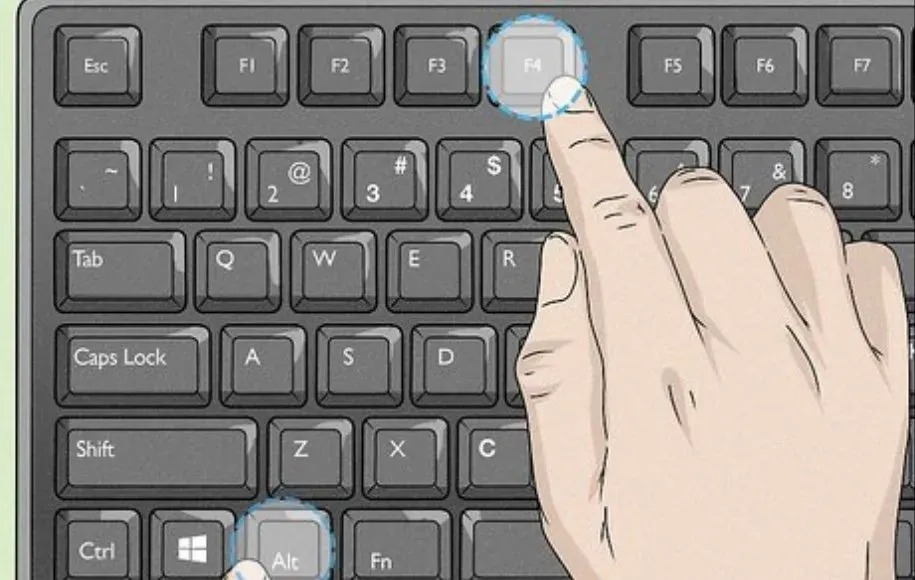
اولین کار، راهاندازی مجدد لپتاپ است. گاهی اختلال موقت سیستمعامل، سرویسهای ورودی یا درایور باعث میشود كليدهاي كيبورد واکنش نشان ندهند. Restart کردن میتواند سرویسها و درایورهای مربوط به ورودی را دوباره بارگذاری کند و مشکلات موقتی را برطرف سازد.
۲. عملکرد کیبورد را خارج از برنامه فعلی بررسی کنید
اگر کلیدها فقط در یک برنامه خاص کار نمیکنند، احتمال دارد مشکل از همان نرمافزار باشد. یک برنامه دیگر مانند ویرایشگر متن یا مرورگر را باز کنید و چند کلید مختلف را آزمایش کنید. اگر صفحهکلید در برنامههای دیگر درست کار میکند، ابتدا تنظیمات نرمافزار مشکلدار را بررسی کنید.
۳. کلیدهای Num Lock و Fn را بررسی کنید
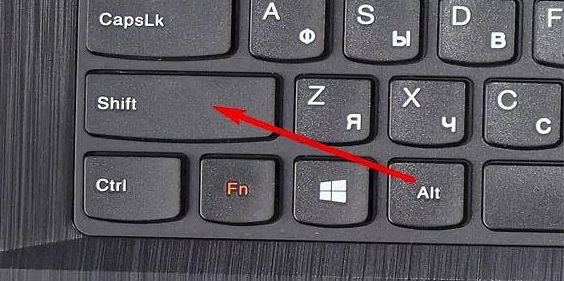
اگر فقط اعداد كيبورد یا برخی کلیدها رفتار متفاوتی دارند، وضعیت Num Lock و Fn را بررسی کنید. عملکرد این کلیدها در لپتاپها متفاوت است و ممکن است بخشی از صفحهکلید را میان حالتهای مختلف جابهجا کنند. ترکیب دقیق کلیدها را بر اساس مدل لپتاپ بررسی کنید.
۴. Filter Keys را بررسی کنید
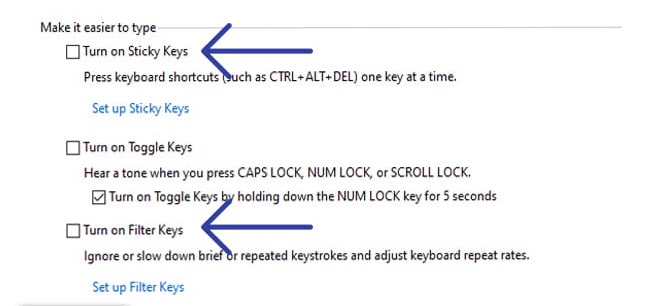
قابلیت Filter Keys در ویندوز برای مدیریت برخی فشارهای کوتاه یا تکراری کلیدها طراحی شده است. اگر این قابلیت ناخواسته فعال شده باشد، ممکن است احساس کنید بعضی کلیدها دیر عمل میکنند یا فشارهای کوتاه ثبت نمیشوند. تنظیمات Accessibility را بررسی کنید و در صورت عدم نیاز، Filter Keys را غیرفعال کنید.
۵. درایور کیبورد را بررسی کنید
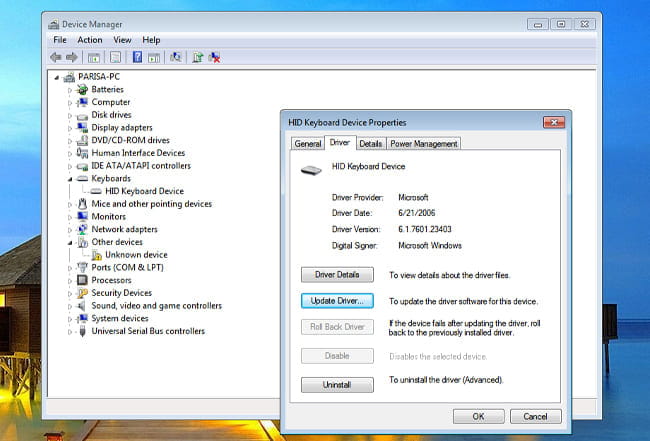
اختلال در درایور کیبورد میتواند باعث شناسایی نادرست یا توقف عملکرد صفحهکلید شود. در ویندوز میتوانید از Device Manager وضعیت بخش Keyboards را بررسی کنید. اگر سیستم خطایی برای دستگاه نشان میدهد، بهروزرسانی سیستم و بررسی مجدد درایور میتواند مرحله بعدی عیبیابی باشد.
۶. بهروزرسانیهای سیستمعامل را بررسی کنید
در برخی شرایط مشکل صفحهکلید ممکن است پس از تغییرات نرمافزاری یا ناسازگاری درایورها ظاهر شود. وضعیت Windows Update و بهروزرسانیهای مرتبط با سختافزار را بررسی کنید. در ویندوز ۱۱ نیز بهتر است ابتدا بهروزرسانیهای رسمی سیستم و درایورهای ارائهشده برای دستگاه بررسی شوند.
۷. زبان و چیدمان کیبورد را کنترل کنید
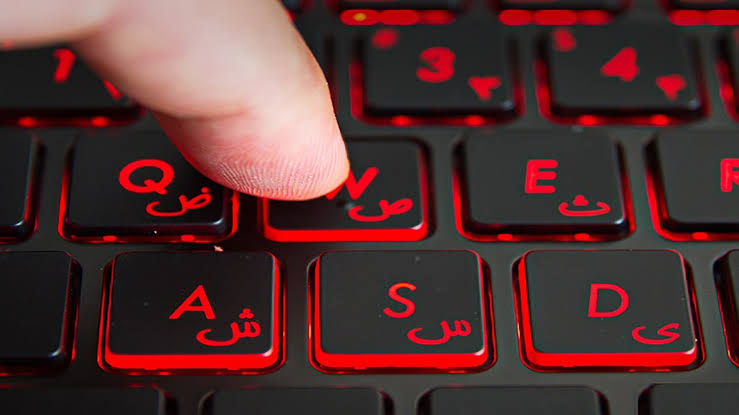
اگر کلیدها کار میکنند اما نویسه متفاوتی تایپ میشود، احتمالاً خود کیبورد خراب نیست و مشکل به زبان ورودی یا Keyboard Layout مربوط میشود. زبان فعال و چینش فارسی یا انگلیسی را بررسی کنید تا محل فیزیکی کلیدها با خروجی نمایشدادهشده هماهنگ باشد.
۸. کلیدها و سطح کیبورد را بررسی کنید
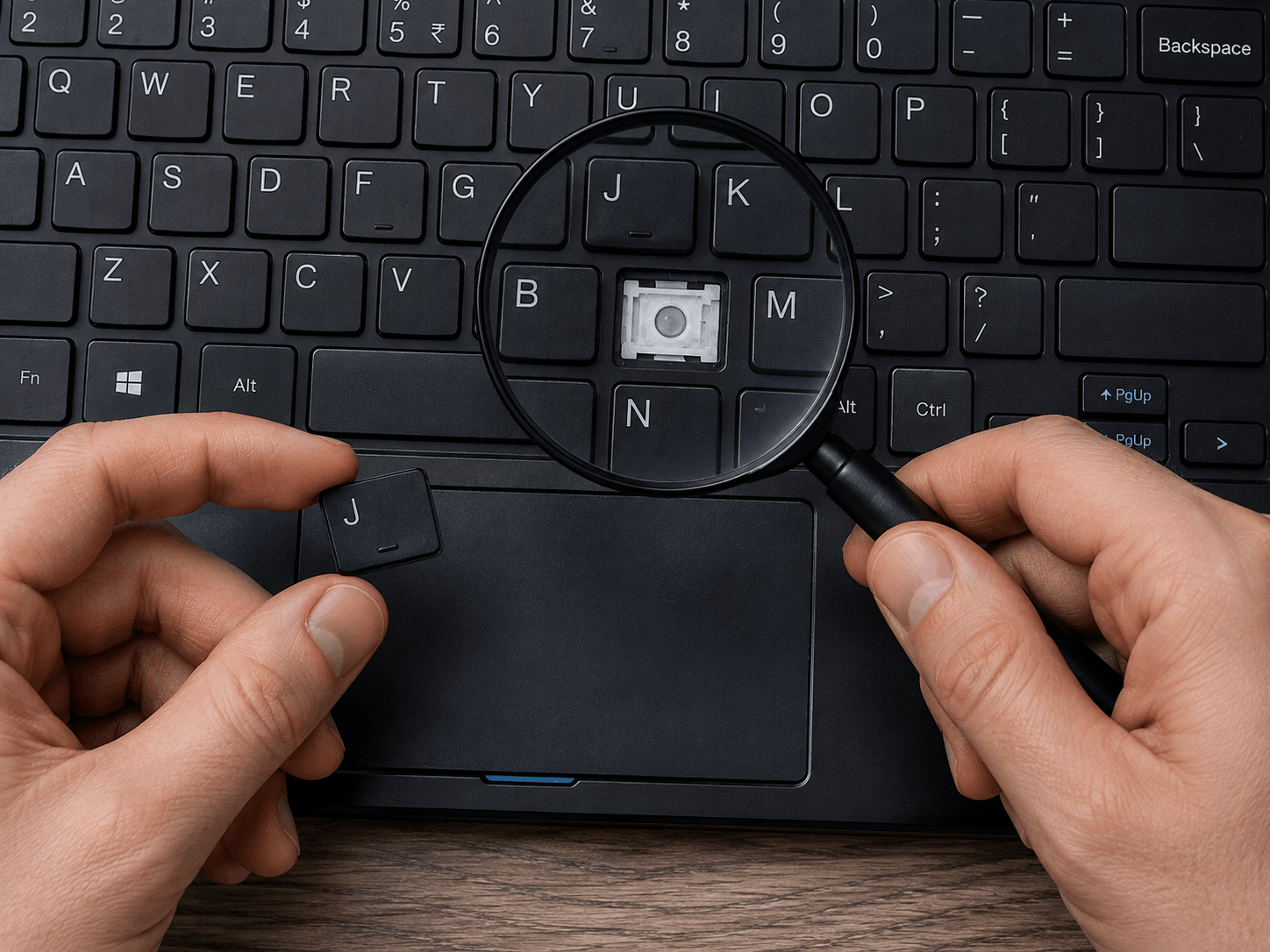
اگر فقط یک یا چند کلید مشخص پاسخ نمیدهند، وجود گردوغبار یا آلودگی در اطراف آنها میتواند یکی از احتمالات باشد. بدون باز کردن لپتاپ، وضعیت ظاهری کلیدها را بررسی کنید. از وارد کردن ابزار به زیر کلیدها یا جدا کردن Keycap بدون اطلاع از ساختار مدل دستگاه خودداری کنید.
۹. با یک کیبورد خارجی آزمایش کنید
اتصال موقت یک كيبورد كامپيوتر سازگار از طریق USB یا روش پشتیبانیشده میتواند در تشخیص مشکل کمک کند. اگر کیبورد خارجی بهدرستی کار میکند اما کیبورد لبتاب همچنان هیچ واکنشی ندارد، احتمال وجود مشکل در صفحهکلید داخلی، اتصال آن یا قطعات مرتبط بیشتر میشود.
علت کار نکردن کیبورد لپ تاپ
علت کار نکردن کیبورد لپ تاپ همیشه خرابی سختافزاری نیست. تنظیمات اشتباه، درایور معیوب، مشکلات سیستمعامل، تغییر Keyboard Layout یا فعال شدن برخی قابلیتهای دسترسی میتوانند عملکرد کلیدها را مختل کنند. نوع علائم میتواند سرنخ مهمی برای تشخیص منشأ مشکل باشد.
همچنین اگر به دنبال خرید کیبورد بی سیم با کیفیت هستید ، میتوانید کلیک کنید و انواع کیبورد بی سیم را با توجه به بودجه مناسب خود بررسی کنید.
مشکلات نرمافزاری و تنظیمات سیستم
اگر مشکل بهصورت ناگهانی و بدون آسیب فیزیکی شروع شده باشد، ابتدا بخش نرمافزاری را بررسی کنید. تنظیمات Accessibility، زبان ورودی، درایورها و بهروزرسانی سیستم از مهمترین موارد هستند. اگر کیبورد قبل از ورود کامل به سیستمعامل کار میکند اما داخل سیستم دچار مشکل میشود، احتمال نرمافزاری بودن ایراد بیشتر است.
خرابی یا اختلال در درایور
درایور واسطه ارتباط سیستمعامل با سختافزار است و اختلال در آن میتواند باعث شناسایی ناقص دستگاه شود. Device Manager میتواند اطلاعات مفیدی درباره وضعیت سختافزار در اختیار شما قرار دهد. در صورت مشاهده خطا، ابتدا از روشهای رسمی سیستمعامل یا سازنده لپتاپ برای بررسی درایورها استفاده کنید.

آسیب فیزیکی صفحهکلید
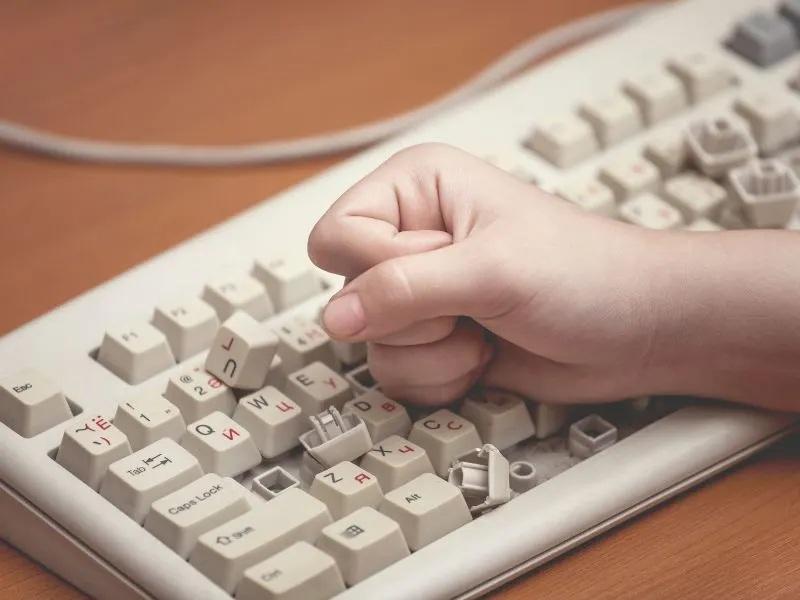
ضربه، فشار شدید یا افتادن كيبورد و لپتاپ میتواند به ساختار داخلی صفحهکلید یا اتصالات آن آسیب وارد کند. در چنین شرایطی ممکن است فقط تعدادی از کلیدها یا بخش بزرگی از صفحهکلید از کار بیفتد. اگر مشکل بلافاصله بعد از ضربه ایجاد شده است، بررسی تخصصی سختافزار منطقیتر خواهد بود.
مشکل یک کلید یا یک بخش مشخص
اگر فقط کلیدهای سمت راست كيبورد، ردیف اعداد یا یک مجموعه مشخص کار نمیکنند، قبل از نتیجهگیری درباره خرابی سختافزار وضعیت Num Lock، Fn و تنظیمات چیدمان را بررسی کنید. الگوی کلیدهای ازکارافتاده میتواند به تشخیص تنظیماتی یا سختافزاری بودن مشکل کمک کند.
ورود مایعات و رطوبت
تماس مایعات با صفحهکلید میتواند باعث اختلال الکتریکی و آسیب قطعات داخلی شود. اگر مشکل بلافاصله پس از ریختن مایع ایجاد شده است، ادامه استفاده یا آزمایشهای مکرر میتواند مناسب نباشد. در این وضعیت بهتر است دستگاه برای بررسی ایمن سختافزاری به فرد متخصص سپرده شود.
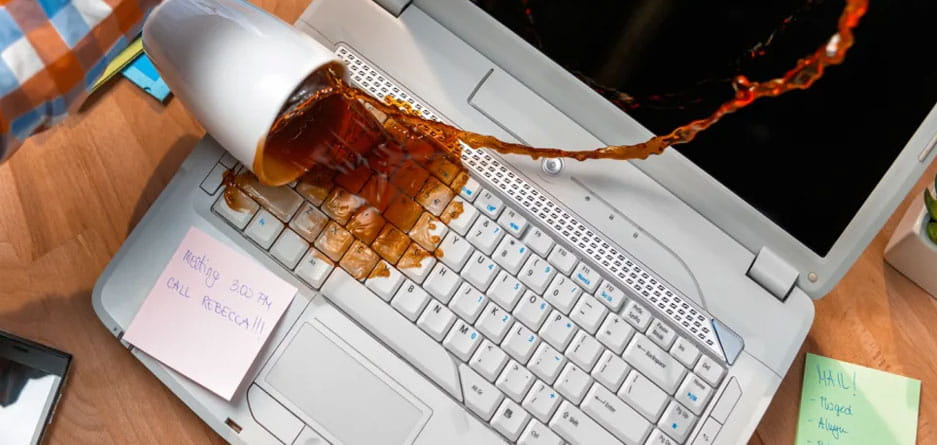
نحوه فعالسازی عیبیاب کیبورد در ویندوز
در ویندوز میتوان از ابزارها و تنظیمات داخلی برای بررسی مشکلات تجهیزات ورودی استفاده کرد، هرچند مسیر و ابزارهای عیبیابی در نسخههای مختلف ویندوز یکسان نیستند. علاوه بر تنظیمات Troubleshoot، بررسی Device Manager، Accessibility و Windows Update نیز میتواند در پیدا کردن منشأ مشکل مفید باشد.
استفاده از تنظیمات Troubleshoot
در تنظیمات ویندوز وارد بخش System و سپس Troubleshoot شوید و گزینههای عیبیابی موجود را بررسی کنید. در برخی نسخهها ممکن است ابزار اختصاصی Keyboard مانند نسخههای قدیمیتر مستقیماً نمایش داده نشود؛ بنابراین گزینههای موجود به نسخه و بهروزرسانی ویندوز بستگی دارند.
بررسی کیبورد در Device Manager
روی Start راستکلیک کرده و Device Manager را باز کنید. سپس بخش Keyboards را پیدا کنید و وضعیت دستگاههای نمایشدادهشده را بررسی کنید. وجود علامت هشدار یا خطای سختافزاری میتواند نشاندهنده مشکلی باشد که نیاز به بررسی بیشتر درایور یا دستگاه دارد.
بررسی تنظیمات Accessibility
از Settings وارد Accessibility و سپس Keyboard شوید. قابلیتهایی مانند Filter Keys، Sticky Keys و سایر تنظیمات مربوط به صفحهکلید را بررسی کنید. فعال شدن ناخواسته بعضی از این گزینهها میتواند رفتار کلیدها را تغییر دهد، بدون اینکه خود سختافزار خراب شده باشد.
نحوه فعالسازی عیبیاب کیبورد در مک
در macOS عیبیابی صفحهکلید بیشتر از طریق بررسی تنظیمات Keyboard، Input Sources، Accessibility و ابزارهای تشخیصی سیستم انجام میشود. اگر صفحهکلید داخلی مک بهدرستی کار نمیکند، ابتدا باید مشخص شود مشکل مربوط به تنظیمات، سیستمعامل یا سختافزار است.

بررسی تنظیمات Keyboard
از System Settings وارد بخش Keyboard شوید و تنظیمات مرتبط با صفحهکلید را بررسی کنید. اگر مشکل فقط در عملکرد برخی کلیدهای ویژه یا میانبرها دیده میشود، تنظیمات مربوط به Keyboard Shortcuts نیز میتواند در تشخیص مشکل مؤثر باشد.
بررسی Input Sources
اگر کلیدها کار میکنند اما نویسه اشتباه نمایش داده میشود، Input Sources را بررسی کنید. انتخاب چیدمان اشتباه میتواند باعث شود محل فیزیکی کلید با نویسهای که روی صفحه نمایش داده میشود متفاوت باشد؛ در چنین شرایطی مشکل سختافزاری نیست.
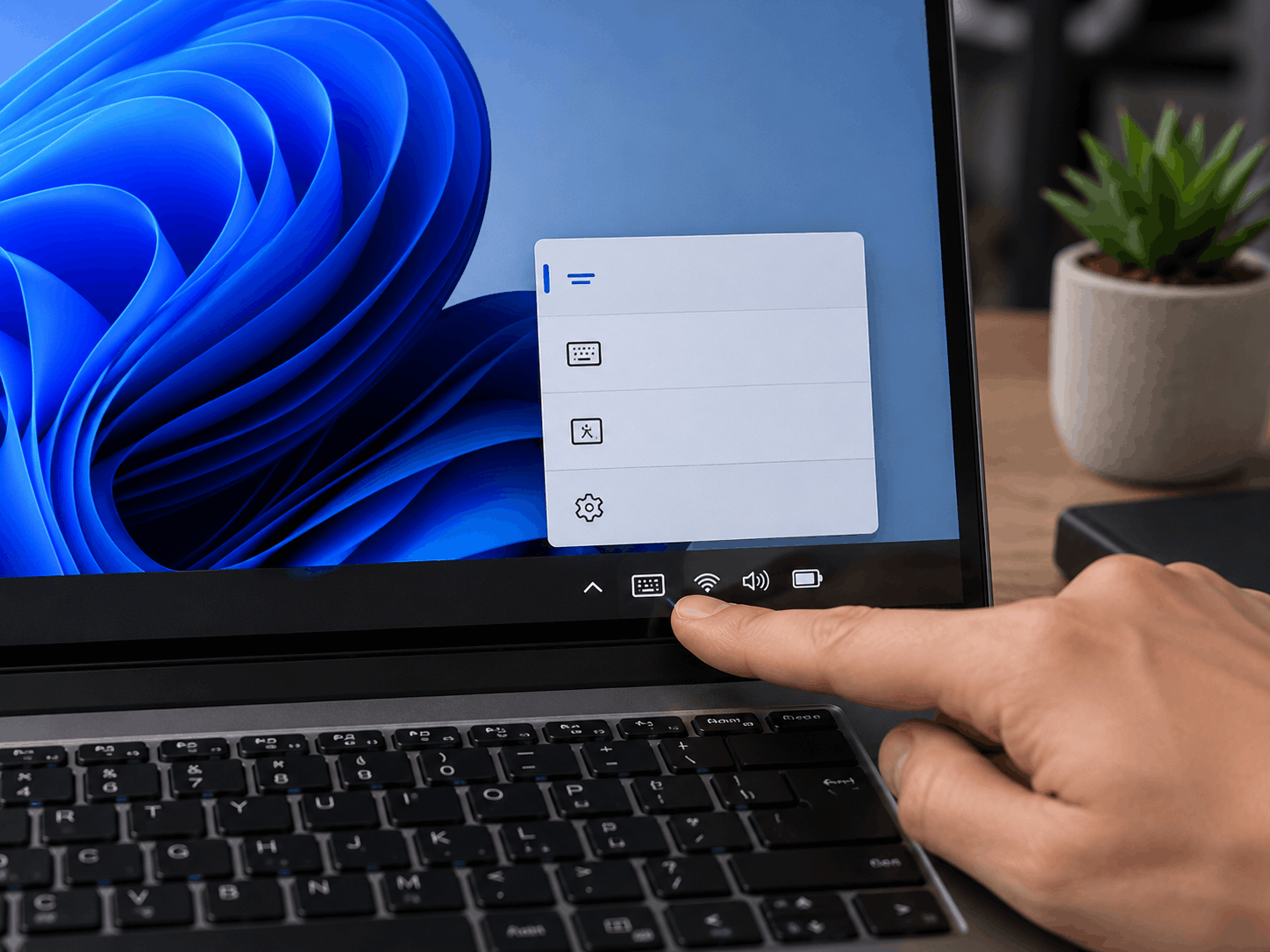
استفاده از ابزارهای تشخیصی سیستم
اگر تنظیمات صحیح هستند و مشکل ادامه دارد، ابزارهای تشخیصی ارائهشده برای دستگاه میتوانند برای بررسی احتمال ایراد سختافزاری مفید باشند. روش اجرای ابزار تشخیصی ممکن است با توجه به نسل و معماری دستگاه متفاوت باشد؛ بنابراین دستورالعمل رسمی مربوط به همان مدل باید مبنا قرار گیرد.
نحوه تنظیم چینش کیبورد در لپ تاپهای ویندوزی
اگر با فشار دادن کلیدها حروف یا علائم متفاوتی ظاهر میشوند، احتمالاً باید Keyboard Layout را اصلاح کنید. چینش صفحهکلید تعیین میکند هر کلید فیزیکی چه نویسهای را وارد کند و تغییر ناخواسته آن گاهی با خرابی کیبورد اشتباه گرفته میشود.
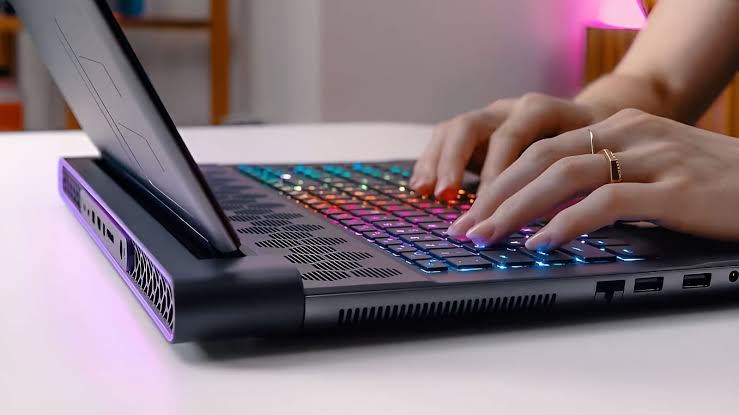
بررسی زبان فعال در ویندوز
از Settings وارد Time & Language و بخش Language & region شوید و زبانهای نصبشده را بررسی کنید. وجود چند زبان یا چند Layout میتواند باعث تغییر ناخواسته چینش هنگام استفاده از میانبر تغییر زبان شود.
افزودن چینش فارسی
در تنظیمات زبان میتوانید زبان فارسی و صفحهکلید موردنیاز را اضافه کنید. پس از فعال شدن آن، امکان جابهجایی میان فارسی و انگلیسی فراهم میشود. اگر محل بعضی حروف با انتظار شما متفاوت است، نوع Layout فعال را نیز بررسی کنید.
حذف چیدمانهای اضافی
اگر چند Layout مشابه نصب شده باشند، ممکن است هنگام تغییر زبان بهاشتباه یکی از آنها انتخاب شود. حذف چینشهایی که استفاده نمیکنید میتواند این مشکل را کاهش دهد و تغییر میان زبانهای موردنیاز را سادهتر کند.
تشخیص مشکل چینش از خرابی کلید
اگر با فشار دادن یک کلید، نویسه دیگری ظاهر میشود، ابتدا Layout را بررسی کنید؛ اما اگر هیچ ورودی ثبت نمیشود، موضوع میتواند متفاوت باشد. آزمایش چند كليدهاي كيبورد در برنامههای مختلف کمک میکند تفاوت میان تنظیم اشتباه و مشکل عملکردی مشخص شود.
جمعبندی
کار نکردن کیبورد لپ تاپ میتواند از تنظیمات ساده ویندوز، زبان و Num Lock تا اختلال درایور یا خرابی سختافزاری ناشی شود. بهتر است عیبیابی را با Restart، بررسی تنظیمات، درایور و آزمایش یک کیبورد خارجی آغاز کنید. اگر مشکل پس از ضربه یا تماس مایع ایجاد شده یا با روشهای نرمافزاری برطرف نمیشود، بررسی تخصصی سختافزار انتخاب مناسبتری است.
سوالات متداول
چرا کیبورد لپتاپ ناگهان کار نمیکند؟
اختلال موقت سیستمعامل، تنظیمات Accessibility، مشکل درایور یا ایراد سختافزاری میتواند عامل آن باشد. Restart و بررسی تنظیمات سادهترین مراحل اولیه هستند.
چرا فقط اعداد کیبورد کار نمیکنند؟
ابتدا وضعیت Num Lock و عملکرد کلیدهای Fn را بررسی کنید. نحوه فعالسازی بخش عددی در لپتاپهای مختلف میتواند متفاوت باشد.
چرا بعضی از کلیدهای کیبورد لپتاپ کار نمیکنند؟
تنظیمات، آلودگی اطراف کلید، آسیب فیزیکی یا ایراد داخلی میتواند علت باشد. اگر همیشه همان کلیدهای مشخص مشکل دارند، احتمال ایراد سختافزاری بیشتر میشود.
از کجا بفهمیم مشکل کیبورد نرمافزاری است یا سختافزاری؟
بررسی عملکرد کیبورد در محیطهای مختلف و آزمایش یک صفحهکلید خارجی میتواند کمککننده باشد. اگر مشکل فقط داخل سیستمعامل یا برنامه خاصی رخ میدهد، تنظیمات و نرمافزار باید بیشتر بررسی شوند.
