میکروفون لپ تاپ کجاست و چگونه فعالش کنیم؟
میکروفون لپ تاپ معمولاً نزدیک وبکم، لبه بالایی نمایشگر یا در برخی مدلها اطراف صفحهکلید قرار دارد. برای استفاده از آن نیز باید ورودی صدا، مجوز دسترسی برنامهها و تنظیمات میکروفون در ویندوز فعال باشند. در ادامه محل میکروفون، روش فعالسازی، تست و رفع مشکلات رایج آن را بررسی میکنیم.

میکروفون لپ تاپ معمولاً نزدیک وبکم، لبه بالایی نمایشگر یا در برخی مدلها اطراف صفحهکلید قرار دارد. برای استفاده از آن نیز باید ورودی صدا، مجوز دسترسی برنامهها و تنظیمات میکروفون در ویندوز فعال باشند.
برای خرید و مقایسه محصولات به لینک میکروفون کامپیوتر مراجعه کنید.
میکروفون لپ تاپ دقیقاً کجاست؟
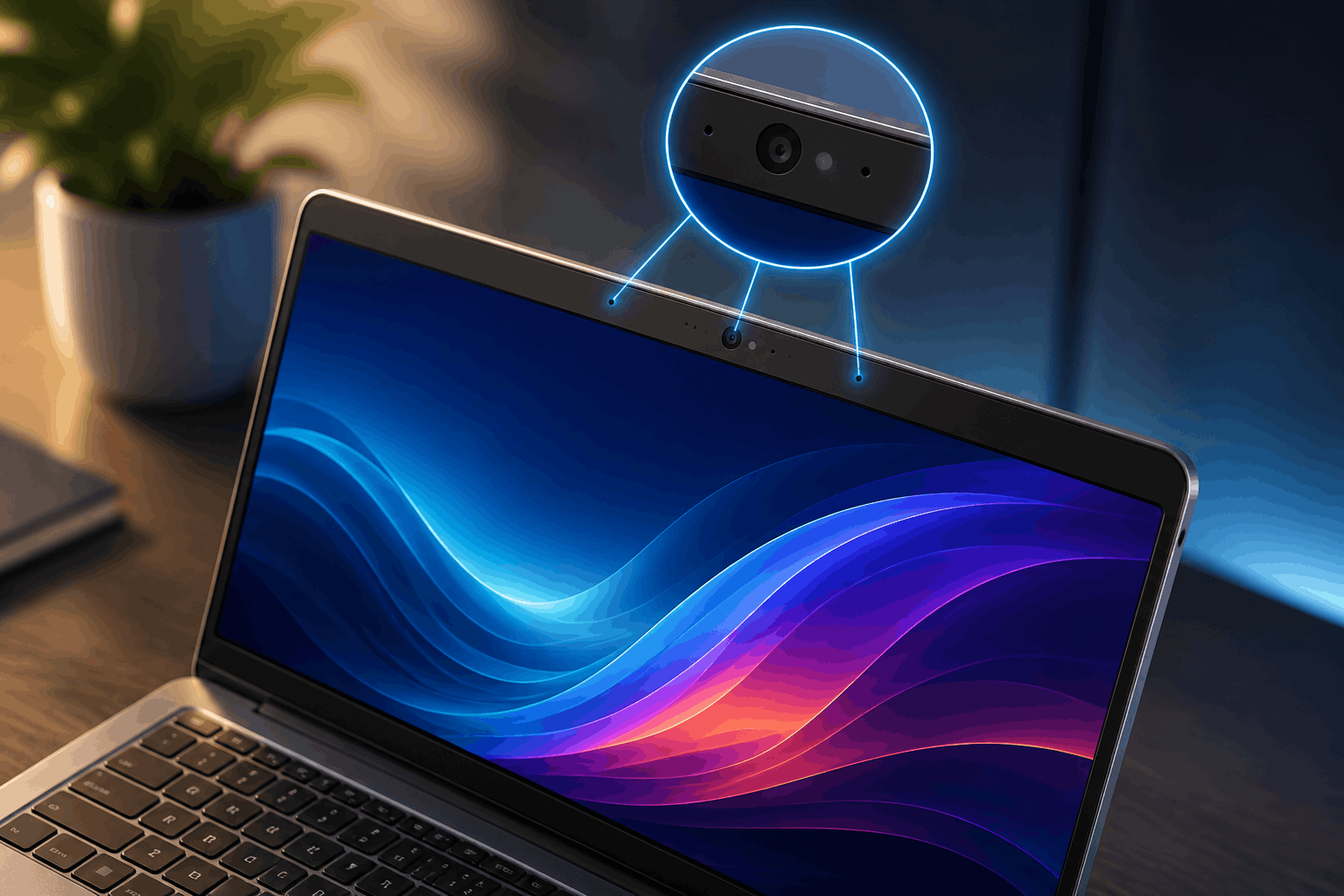
در بیشتر دستگاهها، میکروفون لپ تاپ در حاشیه بالایی نمایشگر و نزدیک دوربین یا وبکم قرار دارد. معمولاً یک یا چند سوراخ بسیار کوچک در دو طرف دوربین دیده میشود که برای دریافت صدا طراحی شدهاند. در بعضی لپ تاپها میکروفون در قسمت پایین نمایشگر، نزدیک لولا یا اطراف صفحهکلید قرار گرفته است. بنابراین اگر کنار دوربین ورودی مشخصی پیدا نکردید، دفترچه راهنما یا نقشه اجزای دستگاه میتواند محل دقیق Microphone را مشخص کند.
محل قرارگیری میکروفون در برندهای مختلف (ASUS، HP، Dell، Lenovo و …)
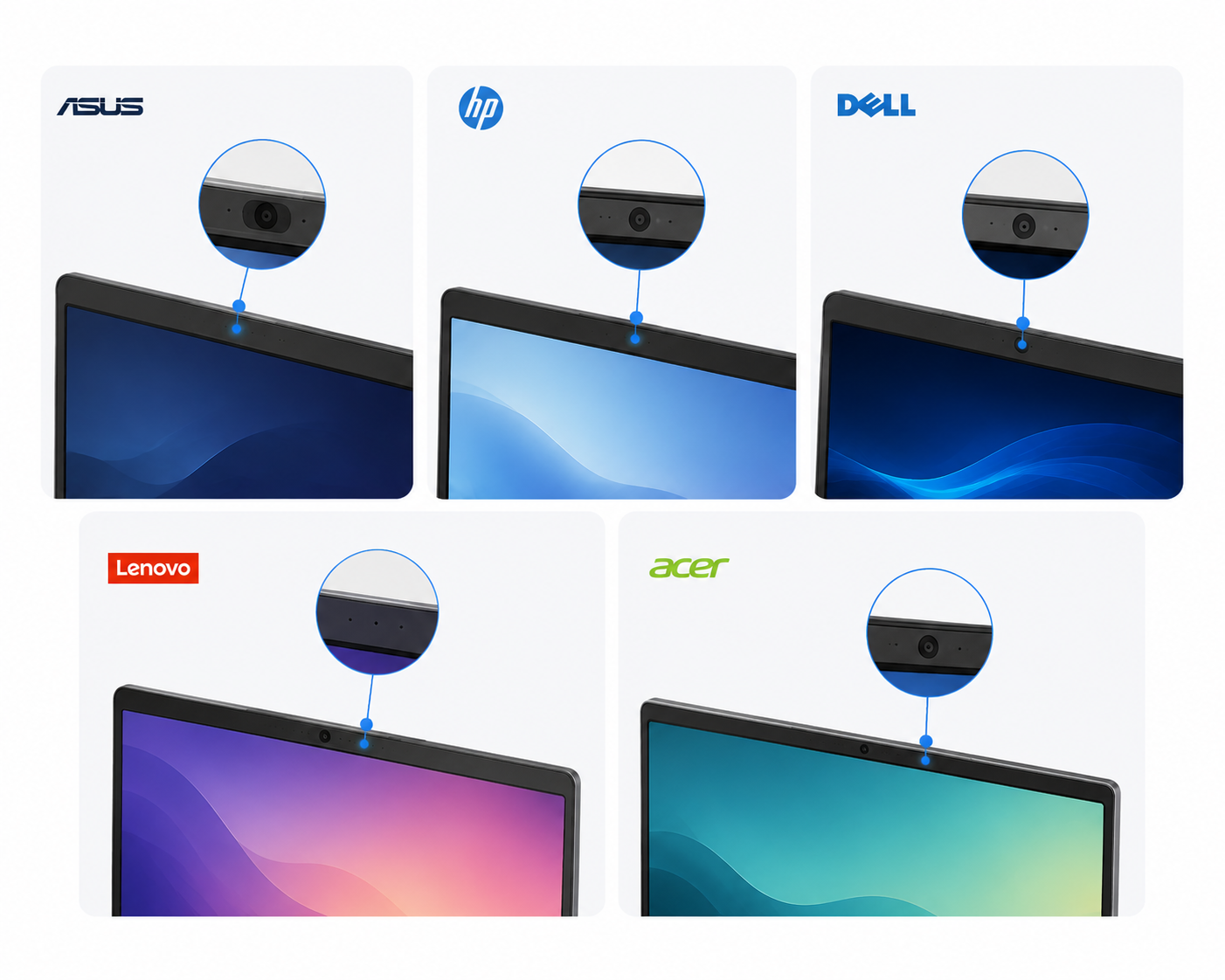
محل میکروفون در لپ تاپهای ASUS، HP، Dell و Lenovo ثابت نیست و حتی میان مدلهای یک برند نیز تفاوت دارد. بااینحال، در بسیاری از دستگاهها میکروفون در مجموعه دوربین بالای نمایشگر قرار میگیرد تا هنگام تماس تصویری صدای کاربر را دریافت کند.
برای پیدا کردن میکروفون در لپ تاپ Asus یا برندهای دیگر، اطراف دوربین و حاشیه نمایشگر را برای سوراخهای کوچک بررسی کنید. عبارتی مانند «تاپ آیسوس» که گاهی در جستوجوها دیده میشود نیز معمولاً به همین موضوع و محل میکروفون لپ تاپ آیسوس اشاره دارد.
چطور بفهمیم لپ تاپ میکروفون داخلی دارد یا نه
سادهترین راه، مراجعه به تنظیمات Sound ویندوز و بررسی بخش Input است. اگر گزینهای مانند Microphone Array یا Internal Microphone مشاهده میشود، سیستم یک ورودی میکروفون داخلی را شناسایی کرده است. همچنین میتوانید Device Manager را باز کرده و بخش Audio inputs and outputs را بررسی کنید. وجود دوربین یا وبکم بهتنهایی اثبات نمیکند که میکروفون فعال است؛ بنابراین بررسی تنظیمات سیستم روش مطمئنتری محسوب میشود.
روش فعالسازی میکروفون در لپ تاپ
برای فعال کردن میکروفون لپ تاپ ابتدا وارد تنظیمات Sound شوید و در قسمت Input، میکروفون داخلی را بهعنوان ورودی انتخاب کنید. سپس سطح صدا را بررسی کنید تا ورودی روی حالت بیصدا یا مقدار بسیار پایین قرار نداشته باشد. مرحله بعد بررسی مجوز دسترسی برنامهها به میکروفون است. اگر دسترسی در Privacy Settings غیرفعال باشد، حتی با شناسایی صحیح سختافزار، بعضی برنامهها قادر به دریافت صدا نخواهند بود.
فعال کردن میکروفون در ویندوز ۱۰
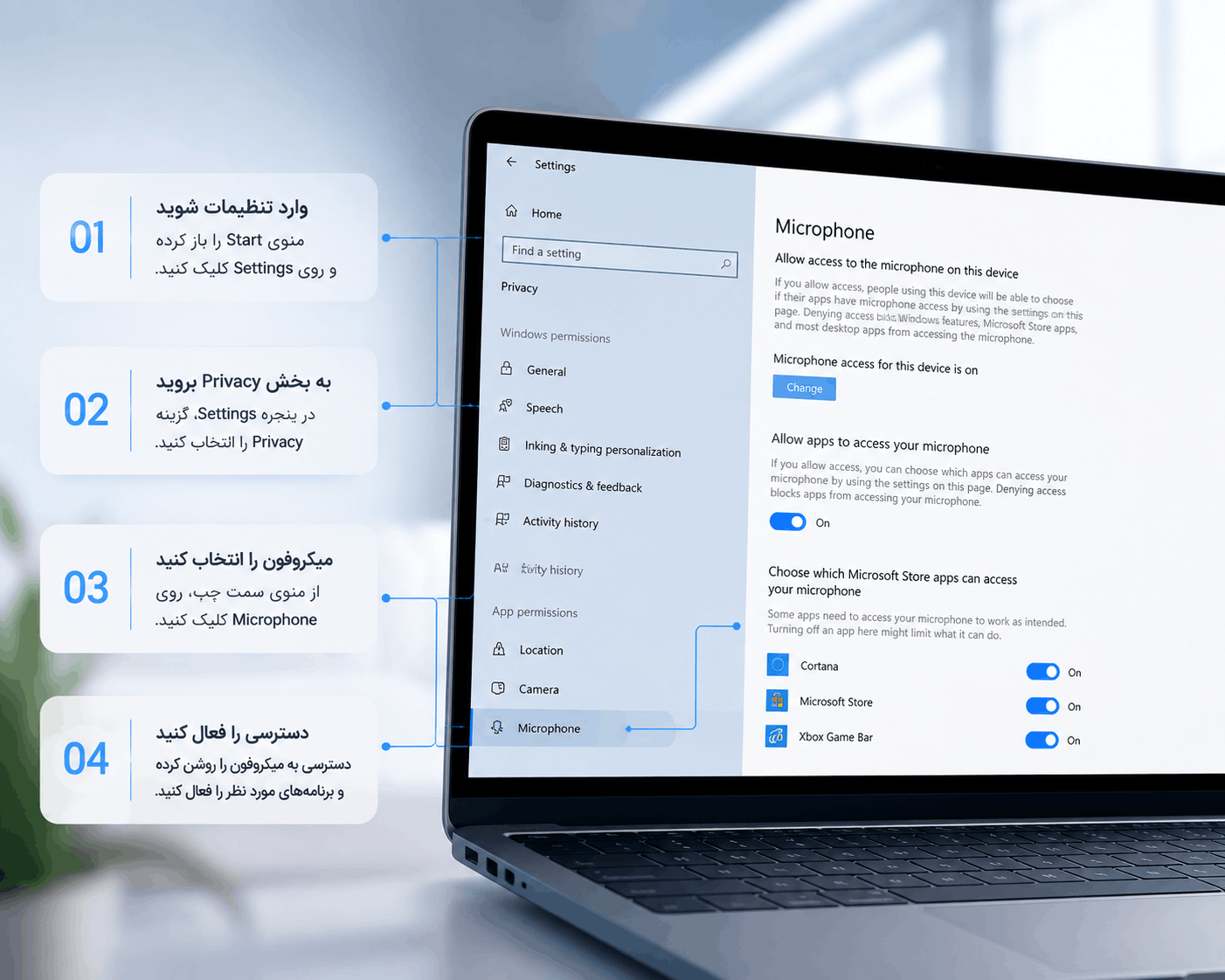
در ویندوز ۱۰ از مسیر Settings وارد Privacy و سپس Microphone شوید. گزینه دسترسی به میکروفون باید فعال باشد و برنامهای که قصد استفاده از آن را دارید نیز مجوز دریافت صدا داشته باشد. سپس از Settings وارد System و Sound شوید و در بخش Input، ميكروفن ويندوز موردنظر را انتخاب کنید. صحبت کردن مقابل دستگاه و مشاهده حرکت نشانگر ورودی، راه سادهای برای بررسی دریافت صدا است.
فعال کردن میکروفون در ویندوز ۱۱
در ویندوز ۱۱ ابتدا وارد Settings و سپس Privacy & Security شوید و Microphone را انتخاب کنید. گزینه Microphone access و دسترسی برنامههای موردنیاز باید فعال باشند. سپس از مسیر System > Sound بخش Input را باز کنید و میکروفون لپ تاپ را انتخاب نمایید. در همین قسمت میتوان سطح ورودی و عملکرد ميكروفون ويندوز را بررسی و در صورت نیاز تنظیم کرد.
تنظیم سطح صدا و حساسیت از Control Panel
برای دسترسی به تنظیمات دقیقتر، Control Panel را باز کنید و از بخش Sound وارد زبانه Recording شوید. میکروفون موردنظر را انتخاب کرده و از Properties به بخش Levels بروید. در این قسمت میتوان صداي ميكروفون و سطح ورودی را تنظیم کرد. افزایش بیش از حد حساسیت ممکن است نویز محیط را بیشتر کند؛ بنابراین صدای میکروفن را متناسب با فاصله کاربر و شرایط محیط تنظیم کنید.
تست میکروفون لپ تاپ
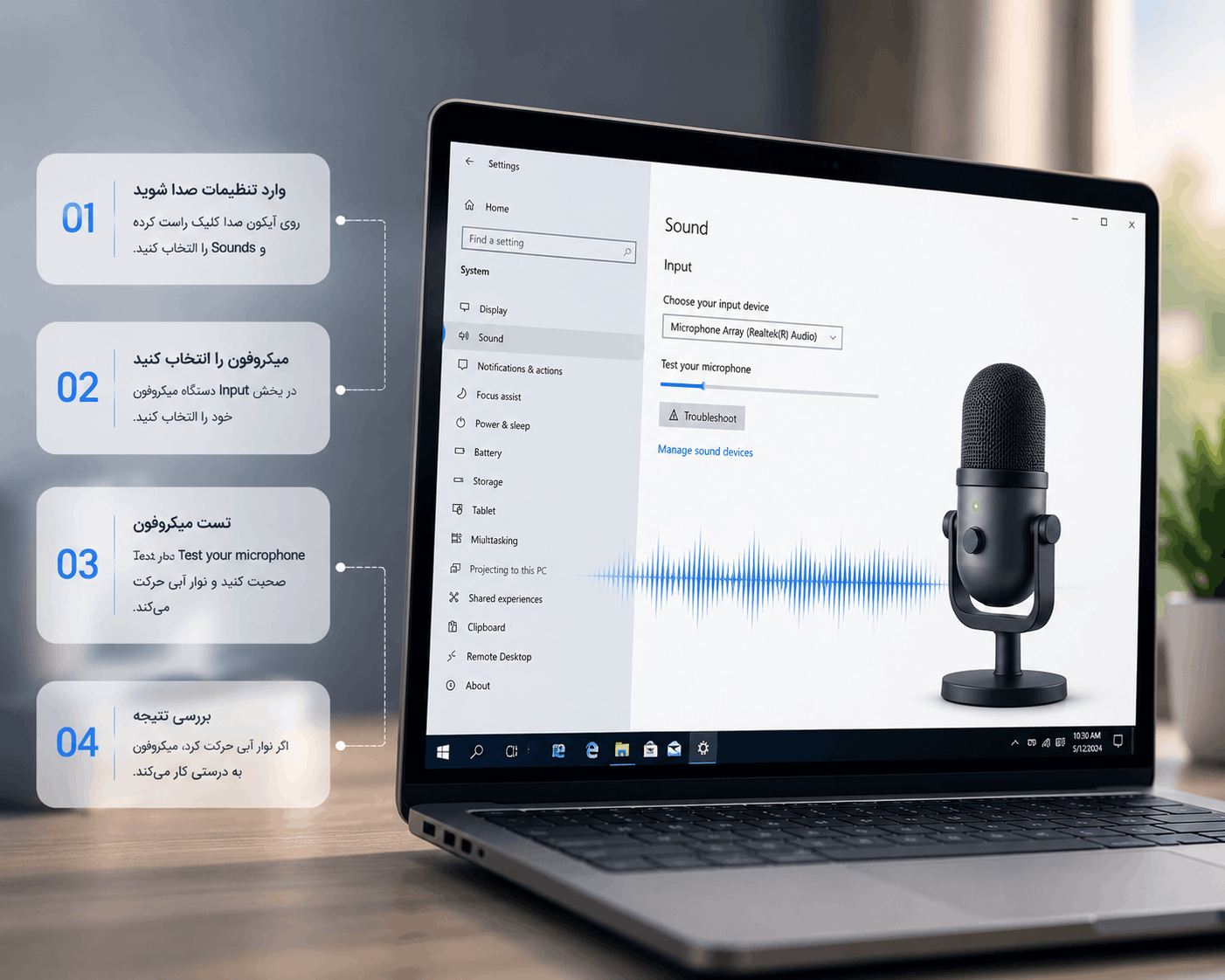
بعد از انجام تنظيمات ميكروفون بهتر است عملکرد آن را آزمایش کنید. سادهترین روش این است که در تنظیمات Sound صحبت کنید و تغییر نشانگر سطح ورودی را مشاهده کنید. اگر نشانگر هنگام صحبت کردن حرکت میکند، میکروفون در حال دریافت صدا است. برای اطمینان بیشتر میتوان یک صدای کوتاه ضبط کرد و وضوح، بلندی و وجود نویز را نیز بررسی کرد.
تست با نرمافزار Voice Recorder
Voice Recorder یا برنامه ضبط صدای ویندوز راه سادهای برای آزمایش میکروفون لپ تاپ است. برنامه را اجرا کنید، چند ثانیه صحبت کنید و سپس فایل ضبطشده را پخش کنید. اگر صدای ضبطشده واضح است، میکروفون و تنظیمات اصلی آن بهدرستی کار میکنند. نبود صدا یا صدای بسیار ضعیف میتواند نشانه مشکل در تنظیمات ميکروفن، سطح ورودی یا دسترسی برنامه باشد.
تست آنلاین میکروفون
سایتهای تست آنلاین میتوانند دریافت صدا از میکروفون را مستقیماً در مرورگر بررسی کنند. هنگام استفاده، مرورگر معمولاً برای دسترسی به Microphone از کاربر اجازه میخواهد. اگر مجوز دسترسی رد شده باشد، تست آنلاین انجام نمیشود؛ حتی اگر خود میکروفون سالم باشد. بهتر است قبل از نتیجهگیری درباره خرابی میکروفن لبتاب، مجوزهای مرورگر و ورودی انتخابشده را بررسی کنید.
تست با برنامههای تماس صوتی مثل Zoom یا Teams
برنامههای تماس صوتی و تصویری معمولاً بخشی برای انتخاب و تست میکروفون دارند. در تنظیمات صوتی برنامه باید میکروفون لپ تاپ را بهعنوان Input یا ورودی اصلی انتخاب کنید. اگر میکروفون در ویندوز کار میکند اما در برنامه تماس صدا ندارید، احتمالاً مشکل از تنظیمات همان برنامه است. انتخاب ورودی اشتباه یا نداشتن مجوز Microphone از دلایل متداول این وضعیت هستند.

چرا میکروفون لپ تاپ کار نمیکند؟
کار نکردن میکروفون لپ تاپ همیشه به معنی خرابی سختافزاری نیست. تنظیمات نادرست، غیرفعال بودن مجوز دسترسی، انتخاب ورودی اشتباه یا مشکل درایور میکروفون از دلایل رایج هستند.
مهمترین مواردی که باید بررسی شوند عبارتاند از:
- غیرفعال بودن میکروفون در تنظیمات صدا
- بسته بودن دسترسی برنامهها
- انتخاب ورودی صوتی اشتباه
- مشکل درایور میکروفن
- ایراد سختافزاری میکروفون یا مدار صدا
تنظیمات نادرست در ویندوز
تنظیمات نادرست یکی از اولین مواردی است که هنگام بررسی مشکل میکروفون باید کنترل شود. ممکن است میکروفون شناسایی شده باشد، اما بهعنوان ورودی اصلی انتخاب نشده یا سطح صدای آن بسیار پایین باشد.
همچنین تنظیمات حریم خصوصی میتواند دسترسی برخی برنامهها را مسدود کند. بنابراین وقتی کاربران میپرسند «چرا میکروفن کار نمیکند؟»، بهتر است قبل از بررسی سختافزار، Sound و Privacy Settings کنترل شوند.
_9oIhF7N.jpg)
مشکل درایور صدا یا بهروزرسانی نکردن آن
درایور صدا ارتباط میان سیستمعامل و سختافزار صوتی لپ تاپ را برقرار میکند. خرابی، ناسازگاری یا نصب ناقص درایور میتواند باعث شناسایی نشدن میکروفون یا قطع ورودی صدا شود. در Device Manager میتوان وضعیت تجهیزات صوتی را بررسی کرد. اگر مشکل پس از تغییر یا بهروزرسانی ویندوز ایجاد شده باشد، بررسی نسخه سازگار درایور میکروفون یکی از مراحل مهم عیبیابی است.
ایراد سختافزاری در پورت یا مدار صدا
اگر تنظیمات، مجوزها و درایورها سالم باشند اما همچنان هیچ صدایی دریافت نشود، احتمال ایراد سختافزاری مطرح میشود. آسیب میکروفون داخلی، کابل ارتباطی یا مدار صوتی میتواند عملکرد ورودی را مختل کند. در میکروفونهای خارجی نیز خرابی پورت صوتی یا USB ممکن است عامل مشکل باشد. آزمایش ورودی روی پورت سازگار دیگر یا بررسی دستگاه توسط تعمیرکار میتواند به تشخیص دقیقتر کمک کند.
راههای رفع مشکل میکروفون لپ تاپ
برای رفع مشکل میکروفون لپ تاپ بهتر است عیبیابی از تنظیمات ساده شروع شود و سپس به درایور و سختافزار برسد. این روش از تغییرات غیرضروری در سیستم جلوگیری میکند.
مراحل اصلی شامل موارد زیر هستند:
- انتخاب میکروفون صحیح در Input
- افزایش سطح ورودی صدا
- بررسی Privacy Settings
- تست میکروفون با برنامه ضبط صدا
- بررسی و بهروزرسانی درایور
- بررسی سختافزار در صورت ادامه مشکل
_a1tpMNM.png)
نصب یا آپدیت درایور صدا
اگر میکروفون توسط ویندوز شناسایی نمیشود، وضعیت درایور صوتی را در Device Manager بررسی کنید. وجود خطا کنار تجهیزات صوتی میتواند نشانه مشکل نرمافزاری یا ناسازگاری درایور باشد. در صورت نیاز باید درایور سازگار با مدل دستگاه و نسخه ویندوز نصب یا بهروزرسانی شود. پس از تغییر درایور میکروفن، راهاندازی مجدد سیستم و تست دوباره ورودی صدا توصیه میشود.
بررسی تنظیمات حریم خصوصی (Privacy Settings)
ویندوز امکان کنترل دسترسی برنامهها به میکروفون را از طریق Privacy Settings فراهم میکند. اگر این مجوز غیرفعال باشد، برنامه تماس، مرورگر یا نرمافزار ضبط صدا نمیتواند از میکروفون استفاده کند. هنگام عیبیابی ميكروفون كامپيوتر یا لپ تاپ، دسترسی کلی Microphone و مجوز برنامه موردنظر را جداگانه بررسی کنید. فعال بودن میکروفون در Sound بهتنهایی برای همه برنامهها کافی نیست.
استفاده از میکروفون خارجی در صورت خرابی میکروفون داخلی
اگر میکروفون داخلی دچار خرابی سختافزاری شده باشد، میتوان از میکروفون خارجی سازگار استفاده کرد. این تجهیزات بسته به نوع اتصال از طریق ورودی صوتی، USB یا سایر رابطهای پشتیبانیشده به سیستم متصل میشوند. قبل از انتخاب میکروفون خارجی، نوع اتصال لپ تاپ، کاربرد، کیفیت موردنیاز و سازگاری با سیستم را بررسی کنید. پس از اتصال نیز باید ورودی جدید در تنظیمات Sound انتخاب و تست شود.
جمعبندی
میکروفون لپ تاپ معمولاً نزدیک دوربین یا حاشیه نمایشگر قرار دارد و از تنظیمات Sound و Privacy ویندوز مدیریت میشود. بیشتر مشکلات آن با بررسی ورودی صدا، مجوز برنامهها و درایور قابل شناسایی هستند. اگر این مراحل نتیجه نداد، باید احتمال ایراد سختافزاری را بررسی کرد.
سوالات متداول
میکروفون لپ تاپ معمولاً کجا قرار دارد؟
اغلب نزدیک دوربین و در حاشیه بالایی نمایشگر قرار دارد، اما محل دقیق آن با توجه به طراحی لپ تاپ متفاوت است.
چگونه بفهمیم میکروفون لپ تاپ فعال است؟
در تنظیمات Sound بخش Input را بررسی کنید و هنگام صحبت کردن به نشانگر سطح صدا توجه کنید. حرکت نشانگر یعنی ورودی صدا دریافت میشود.
چرا میکروفون لپ تاپ صدا ندارد؟
تنظیمات اشتباه، بسته بودن مجوز دسترسی، انتخاب ورودی نادرست، مشکل درایور یا ایراد سختافزاری میتوانند علت باشند.
چگونه صدای میکروفون لپ تاپ را بیشتر کنیم؟
از تنظیمات Sound یا بخش Levels در مشخصات میکروفون میتوان سطح ورودی را افزایش داد. افزایش بیش از حد ممکن است نویز را نیز بیشتر کند.
اگر میکروفون داخلی خراب باشد چه کنیم؟
پس از اطمینان از نبود مشکل نرمافزاری، میتوان دستگاه را برای بررسی سختافزاری ارزیابی کرد یا از میکروفون خارجی سازگار استفاده کرد.
