همهچیز درباره اتصال به تلویزیون و مانیتور با کابل دوسر تایپ سی
اتصال تلویزیون یا مانیتور با کابل دوسر تایپ سی، روشی سریع و کاربردی برای انتقال همزمان تصویر و صدا است؛ اما این شیوه تنها زمانی بهدرستی عمل میکند که دستگاه مبدأ از خروجی ویدئویی USB-C برخوردار باشد و سیم سازگاری انتخاب شود. در ادامه، نحوه برقراری اتصال، روش تشخیص کابل و درگاه مناسب و مهمترین نکات خرید را بررسی میکنیم.

اتصال تلویزیون یا مانیتور با کابل دوسر تایپ سی، روشی سریع و کاربردی برای انتقال همزمان تصویر و صدا است؛ اما این شیوه تنها زمانی بهدرستی عمل میکند که دستگاه مبدأ از خروجی ویدئویی USB-C برخوردار باشد و سیم سازگاری انتخاب شود. در ادامه، نحوه برقراری اتصال، روش تشخیص کابل و درگاه مناسب و مهمترین نکات خرید را بررسی میکنیم.
برای انتخاب کابل مناسب جهت انتقال تصویر و اتصال دستگاهها، میتوانید محصولات دسته کابل شارژ تایپ سی را بررسی کنید.
چگونه از کابل دوسر تایپ سی برای اتصال به تلویزیون و مانیتور استفاده کنیم؟
پیش از برقراری اتصال، باید مطمئن شوید دستگاه مبدأ و صفحهنمایش هر دو به درگاه USB-C سازگار با انتقال ویدئو مجهز هستند. وجود سوکت Type-C بهتنهایی کافی نیست؛ زیرا برخی درگاهها فقط برای شارژ، جابهجایی اطلاعات یا اتصال تجهیزات جانبی طراحی شدهاند.
اگر تلویزیون یا مانیتور دارای ورودی تصویری USB-C باشد، یک سر رابط را به لپتاپ، تبلت یا گوشی و سر دیگر را به صفحهنمایش متصل کنید. معمولاً تصویر بهصورت خودکار شناسایی میشود؛ بااینحال ممکن است لازم باشد از منوی دستگاه، ورودی USB-C را بهصورت دستی انتخاب کنید.
مراحل کلی اتصال عبارتاند از:
- دستگاه مبدأ و صفحهنمایش را خاموش کنید یا در حالت آمادهبهکار قرار دهید.
- دو سر کابل را بدون واردکردن فشار به درگاههای مربوط متصل کنید.
- ورودی تلویزیون یا مانیتور را روی USB-C قرار دهید.
- چند ثانیه برای شناسایی صفحهنمایش منتظر بمانید.
- حالت نمایش تصویر را در تنظیمات دستگاه انتخاب کنید.
- وضوح، نرخ نوسازی و خروجی صدا را بررسی کنید.
برای اتصال گوشی به تلویزیون و مانیتور با کابل USB-C، دستگاه مبدأ باید از قابلیت خروجی تصویر پشتیبانی کند. در صورت نبود ورودی Type-C در نمایشگر، استفاده از مبدل مناسب مانند USB-C به HDMI ضروری است، اما پشتیبانی گوشی از انتقال سیگنال ویدئویی همچنان شرط اصلی اتصال خواهد بود.
_Tufb672.png)
تشخیص نوع کابل دوسر تایپ سی مناسب برای اتصال به تلویزیون و مانیتور
همه کابلهای دوسر USB-C قابلیت انتقال تصویر ندارند؛ برخی مدلها فقط برای شارژ یا انتقال داده طراحی شدهاند و نمیتوانند سیگنال ویدئویی ارسال کنند. برای اتصال به تلویزیون یا مانیتور باید کابلی انتخاب شود که از انتقال تصویر، پهنای باند مناسب و استانداردهای لازم پشتیبانی کند.
برای تشخیص رابط مناسب، موارد زیر را بررسی کنید:
- پشتیبانی صریح از انتقال تصویر
- سازگاری با حالت DisplayPort از طریق USB-C
- سرعت انتقال داده متناسب با وضوح موردنیاز
- پشتیبانی از نرخ نوسازی صفحهنمایش
- طول استاندارد برای جلوگیری از افت سیگنال
- کیفیت مناسب کانکتورها و روکش
- قابلیت ارسال همزمان صدا و تصویر
- توان کافی برای شارژ همزمان دستگاه
هر کابل USB برای انتقال تصویر مناسب نیست؛ برخی مدلها فقط برای شارژ یا جابهجایی فایل طراحی شدهاند و قابلیت خروجی ویدئو ندارند. برای اتصال به تلویزیون یا مانیتور، کابل باید پهنای باند کافی برای انتقال تصویر داشته باشد، در غیر این صورت ممکن است کیفیت کاهش یافته یا اتصال ناپایدار شود. انتخاب کابل باید براساس مشخصات فنی مانند پشتیبانی از انتقال تصویر انجام شود، نه صرفاً نام برند.
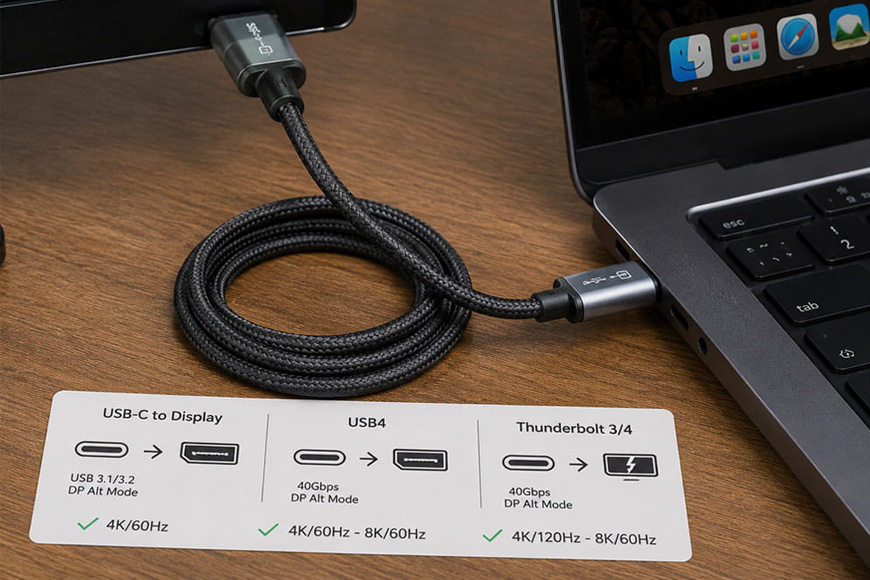
انتخاب کابل دوسر تایپ سی مناسب برای اتصال به تلویزیون و مانیتور
انتخاب کابل دوسر تایپ سی به نوع دستگاه مبدأ، مشخصات تلویزیون یا مانیتور، رزولوشن موردنیاز و نوع استفاده بستگی دارد. برای کارهای روزمره، پایداری اتصال و نمایش تصویر با وضوح اصلی اهمیت دارد، اما در کاربردهای حرفهای باید عواملی مانند نرخ نوسازی، پهنای باند و تأخیر نیز بررسی شوند.
هنگام خرید کابل مناسب، توجه به مواردی مانند وضوح تصویر، نرخ نوسازی، طول کابل، انتقال همزمان صدا و تصویر، توان شارژ، کیفیت ساخت کانکتور و سازگاری پورتها اهمیت زیادی دارد. کابل باید با قابلیتهای واقعی دستگاهها هماهنگ باشد تا اتصال پایدار و بدون افت کیفیت ایجاد کند.
اگر مانیتور علاوه بر نمایش تصویر وظیفه شارژ لپتاپ را دارد، باید توان خروجی نمایشگر و قابلیت انتقال برق کابل بررسی شود. برای نمایشگرهای قدیمی نیز استفاده از مبدل مناسب ضروری است و USB-C تنها زمانی میتواند تصویر منتقل کند که پورت دستگاه از خروجی ویدئو پشتیبانی کند.
_eMuFjXp.jpg)
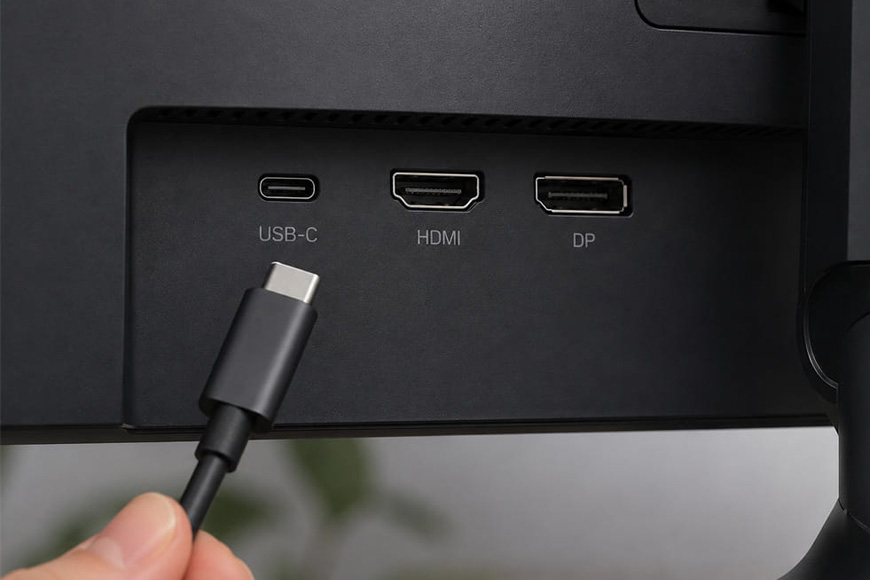
تشخیص پورت مناسب برای اتصال به تلویزیون و مانیتور با کابل دوسر تایپ سی
برای شناسایی درگاه مناسب، باید مشخصات فنی دستگاه بررسی شود؛ زیرا ظاهر یکسان USB-C نشاندهنده کاربرد آن نیست. برخی پورتها فقط برای شارژ هستند، اما مدلهای دیگر میتوانند همزمان تصویر، صدا، داده و برق را منتقل کنند. در لپتاپها نیز وجود نشانههایی مانند DisplayPort یا Thunderbolt میتواند راهنما باشد، اما بررسی دفترچه راهنما یا مشخصات رسمی مطمئنترین روش است.
برای تشخیص پورت مناسب، موارد زیر را کنترل کنید:
- آیا در مشخصات دستگاه به خروجی تصویر از طریق USB-C اشاره شده است؟
- آیا درگاه از حالت جایگزین DisplayPort پشتیبانی میکند؟
- آیا پورت فقط برای شارژ یا انتقال فایل طراحی شده است؟
- آیا مانیتور ورودی تصویری USB-C دارد؟
- آیا صفحهنمایش قادر به دریافت صدا نیز هست؟
- آیا درگاه مانیتور میتواند برق موردنیاز لپتاپ را تأمین کند؟
وجود درگاه Type-C در گوشی یا تلویزیون همیشه به معنی پشتیبانی از انتقال تصویر نیست؛ برخی دستگاهها این پورت را فقط برای شارژ، انتقال داده یا اتصال لوازم جانبی استفاده میکنند. برای اتصال تصویری باید قابلیت خروجی یا دریافت ویدئو در مشخصات دستگاه بررسی شود، در غیر این صورت به مبدل مناسب مانند USB-C به HDMI نیاز خواهد بود. همچنین وجود پورت USB در دستگاههایی مانند گیرنده دیجیتال، بهتنهایی نشاندهنده امکان انتقال تصویر نیست و باید نقش هر درگاه مشخص باشد.
تنظیمات ویندوز برای اتصال به مانیتور یا تلویزیون
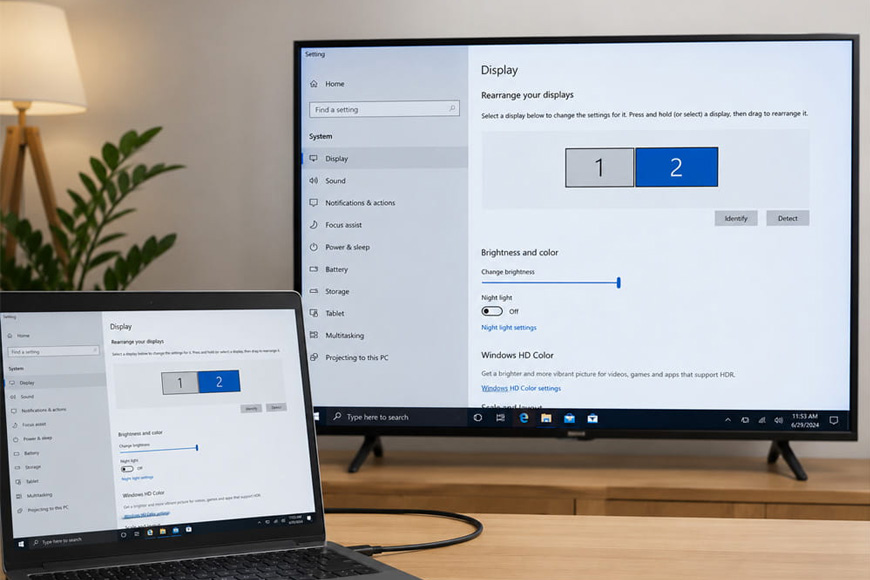
پس از برقراری اتصال فیزیکی، ویندوز معمولاً صفحهنمایش دوم را بهطور خودکار شناسایی میکند. اگر تصویری مشاهده نشد، ابتدا ورودی انتخابشده در تلویزیون یا مانیتور را کنترل کرده و سپس تنظیمات نمایش ویندوز را باز کنید. در بخش تنظیمات Display میتوانید نحوه استفاده از صفحه دوم را تعیین کنید. حالت تکرار برای ارائه یا نمایش محتوای یکسان مناسب است؛ درحالیکه حالت توسعه دسکتاپ، فضای کاری بیشتری در اختیار شما قرار میدهد.
حالتهای اصلی نمایش در ویندوز عبارتاند از:
- PC screen only: تصویر فقط روی صفحه اصلی نمایش داده میشود.
- Duplicate: محتوای یکسان روی هر دو صفحه قرار میگیرد.
- Extend: محیط دسکتاپ میان دو صفحه گسترش پیدا میکند.
- Second screen only: محتوا فقط روی تلویزیون یا مانیتور دوم نشان داده میشود.
جمعبندی
اتصال تلویزیون و مانیتور با کابل دوسر تایپ سی زمانی امکانپذیر است که درگاه دستگاه مبدأ، رابط و ورودی صفحهنمایش همگی قابلیت انتقال ویدئو را داشته باشند. برای جلوگیری از بروز مشکل، نوع پورت، پهنای باند، وضوح و نرخ نوسازی را بررسی کنید. پس از برقراری ارتباط نیز حالت نمایش، رزولوشن و خروجی صدا را در ویندوز متناسب با نیاز خود تنظیم کنید.
سؤالات متداول
آیا هر کابل دوسر تایپ سی میتواند تصویر منتقل کند؟
خیر؛ بسیاری از مدلهای USB-C فقط برای شارژ یا جابهجایی محدود اطلاعات ساخته شدهاند. قابلیت انتقال ویدئو باید بهطور مشخص در ویژگیهای محصول ذکر شده باشد.
چرا با اتصال کابل تایپ سی تصویر روی مانیتور نمایش داده نمیشود؟
ممکن است درگاه دستگاه خروجی ویدئو نداشته باشد، کابل فقط برای شارژ طراحی شده باشد یا ورودی مانیتور بهدرستی انتخاب نشده باشد. تنظیمات نمایش و سازگاری سختافزاری تجهیزات را بررسی کنید.
آیا میتوان گوشی را با کابل دوسر تایپ سی به تلویزیون متصل کرد؟
تنها گوشیهایی که از خروجی تصویر USB-C برخوردارند، با این روش به تلویزیون متصل میشوند. وجود سوکت Type-C بهتنهایی چنین قابلیتی را تضمین نمیکند.
آیا کابل تایپ سی صدا را نیز به تلویزیون منتقل میکند؟
در صورت سازگاری دستگاهها و رابط با انتقال صوت و ویدئو، صدا نیز ارسال میشود. گاهی لازم است تلویزیون را در تنظیمات سیستم بهعنوان خروجی صوتی انتخاب کنید.
برای مانیتور دارای HDMI چه کابلی نیاز است؟
اگر مانیتور ورودی USB-C ندارد، باید از کابل یا مبدل USB-C به HDMI سازگار با خروجی ویدئوی دستگاه استفاده شود. کابل دوسر تایپ سی مستقیماً به درگاه HDMI متصل نمیشود.
