آموزش مشاهده مشخصات کارتگرافیک
شناخت این اطلاعات به کاربران کمک میکند هنگام بررسی عملکرد گرافیک لپ تاپ یا کامپیوتر، دید دقیقتری نسبت به تواناییهای سختافزاری سیستم خود داشته باشند. در ادامه با روشهای مختلف مشاهده مشخصات کارت گرافیک در ویندوز آشنا میشویم تا بتوانید اطلاعات موردنیاز مانند مدل GPU، حافظه گرافیکی و وضعیت عملکرد آن را بهراحتی بررسی کنید.

مشخصات کارت گرافیک اطلاعات مهمی درباره توانایی پردازشی، حافظه و قابلیتهای گرافیکی سیستم ارائه میدهد. برای مشاهده مشخصات کارتگرافیک میتوان از بخشهای مختلف ویندوز مانند تنظیمات سیستم، دیوایس منیجر و ابزارهای داخلی استفاده کرد. شناخت این اطلاعات به کاربران کمک میکند هنگام بررسی عملکرد گرافیک لپ تاپ یا کامپیوتر، دید دقیقتری نسبت به سختافزار خود داشته باشند و قابلیتهای سیستم را بهتر ارزیابی کنند.
برای آشنایی با سایر تجهیزات و لوازم جانبی کامپیوتر، میتوانید راهنمای خرید کارت حافظه را نیز مطالعه کنید.
_cH4dBpK.png)
آموزش مشاهده مشخصات کارتگرافیک در ویندوز
برای مشاهده مشخصات کارتگرافیک در ویندوز روشهای مختلفی وجود دارد که بدون نیاز به نصب نرمافزارهای جانبی میتوان از آنها استفاده کرد. ابزارهای داخلی ویندوز اطلاعاتی مانند نام پردازنده گرافیکی، مقدار حافظه و وضعیت عملکرد آن را نمایش میدهند. این روشها در نسخههای مختلف مانند ویندوز 10 و ویندوز 11 در دسترس هستند و کاربران میتوانند متناسب با نیاز خود، سادهترین مسیر را انتخاب کنند.
بررسی مشخصات کارتگرافیک از تنظیمات ویندوز
از طریق تنظیمات ویندوز میتوانید اطلاعاتی مانند مدل کارت گرافیک، نوع GPU و مشخصات نمایشگر را بدون نصب نرمافزار جانبی مشاهده کنید. این روش ساده برای شناسایی کارت گرافیک و بررسی اولیه مشخصات سختافزاری سیستم کاربردی است.
مشاهده اطلاعات گرافیک از بخش Display
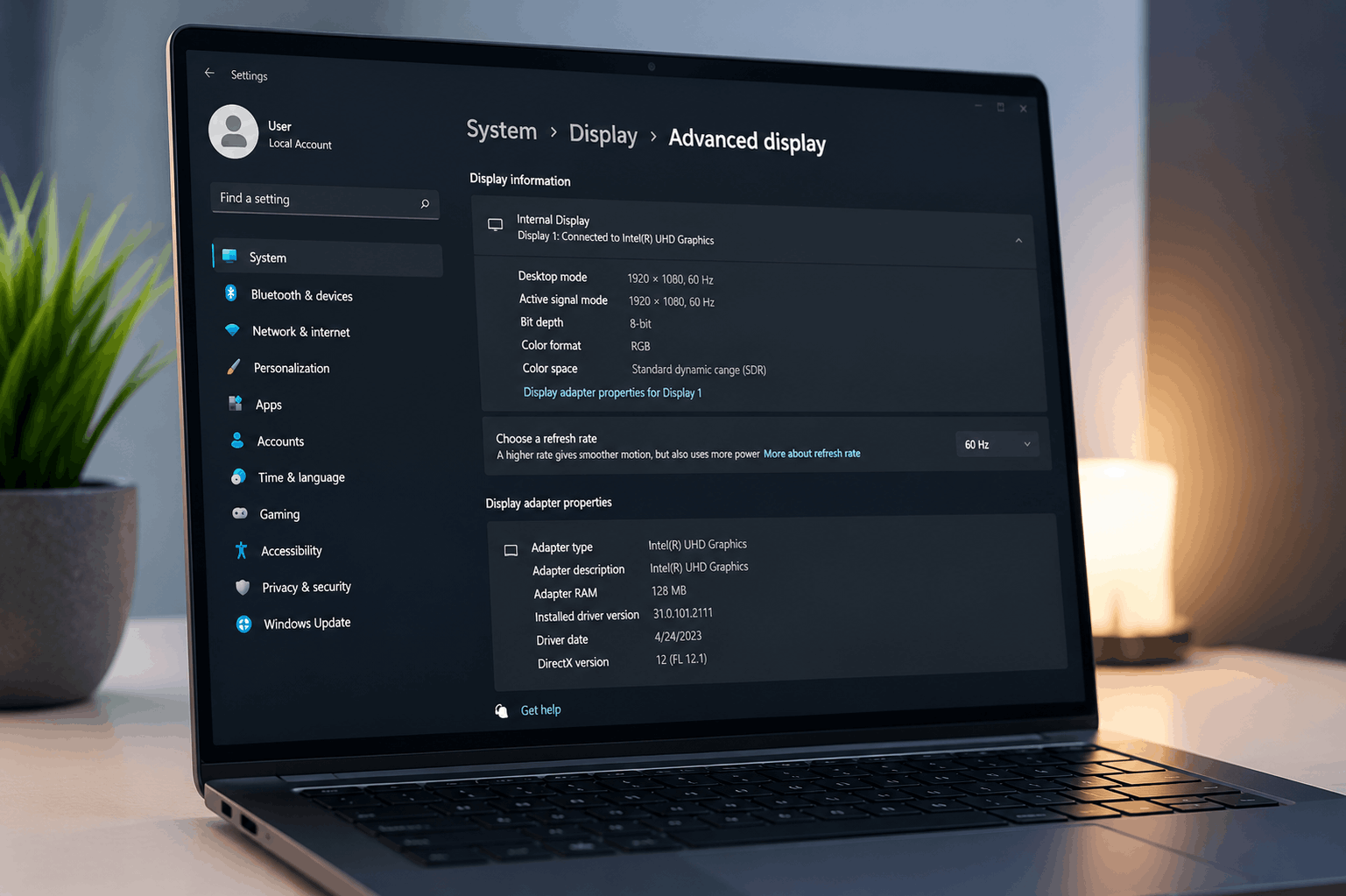
یکی از سادهترین روشها برای بررسی مشخصات کارت گرافیک، استفاده از تنظیمات نمایش ویندوز است. این بخش اطلاعات اولیه مربوط به پردازنده گرافیکی فعال و تنظیمات تصویر را در اختیار کاربر قرار میدهد. برای دسترسی به این قسمت میتوان وارد تنظیمات ویندوز شده و از بخش مربوط به نمایشگر، اطلاعات گرافیکی سیستم را مشاهده کرد. این روش برای بررسی سریع گرافیک لپ تاپ و کامپیوتر مناسب است.
اطلاعات قابل مشاهده در تنظیمات ویندوز
بخش تنظیمات نمایش معمولاً اطلاعاتی مانند کارت گرافیک فعال، رزولوشن تصویر و مشخصات اتصال نمایشگر را نشان میدهد. البته برای مشاهده جزئیات کاملتر مانند حافظه اختصاصی یا قابلیتهای پیشرفتهتر، باید از ابزارهای دیگر ویندوز استفاده کرد. در سیستمهایی که چند پردازنده گرافیکی دارند، این بخش کمک میکند بفهمیم گرافیک مورد استفاده برای نمایش تصویر کدام است.
بررسی مشخصات کارتگرافیک از بخش دیوایس منیجر (Device Manager)
دیوایس منیجر یکی از ابزارهای داخلی ویندوز برای مدیریت قطعات سختافزاری است. با استفاده از این بخش میتوان نام کارت گرافیک نصبشده روی سیستم را مشاهده کرد و وضعیت شناسایی آن توسط ویندوز را بررسی کرد. این روش برای زمانی کاربرد دارد که کاربر میخواهد بداند سیستم چه سختافزار گرافیکی را شناسایی کرده و آیا درایور مربوط به آن بهدرستی نصب شده است یا خیر.
مشاهده مدل کارت گرافیک در Device Manager
برای مشاهده اطلاعات گرافیک، باید در بخش Device Manager قسمت مربوط به Display Adapters را باز کرد. در این قسمت نام پردازنده گرافیکی یا VGA نصبشده روی سیستم نمایش داده میشود. اگر کنار نام کارت گرافیک علامت هشدار وجود داشته باشد، ممکن است مشکل مربوط به درایور یا شناسایی سختافزار وجود داشته باشد.
بررسی مشخصات کارتگرافیک از بخش سیستم اینفورمیشن (Sysyem Information)
ابزار System Information یکی دیگر از بخشهای داخلی ویندوز برای مشاهده اطلاعات سختافزاری است. این بخش جزئیات مختلفی از قطعات سیستم را نمایش میدهد و میتواند برای بررسی مشخصات کارت گرافیک مورد استفاده قرار گیرد. در این قسمت علاوه بر اطلاعات گرافیکی، جزئیاتی درباره پردازنده، حافظه رم، سیستمعامل و سایر اجزای کامپیوتر نیز قابل مشاهده است.
مشاهده اطلاعات گرافیکی در System Information
برای دسترسی به این بخش میتوان ابزار System Information را در ویندوز باز کرد و از قسمتهای مربوط به Components و Display اطلاعات کارت گرافیک را بررسی کرد. این روش برای کاربرانی مناسب است که میخواهند اطلاعات سختافزاری سیستم را بدون استفاده از ابزارهای جانبی مشاهده کنند.
برای بهبود عملکرد و تکمیل امکانات سیستم، مشاهده دسته لوازم جانبی کامپیوتر میتواند گزینههای کاربردی مختلفی را در اختیار شما قرار دهد.
.png)
بررسی مشخصات کارتگرافیک از بخش تسکمنیجر (Task Manager)
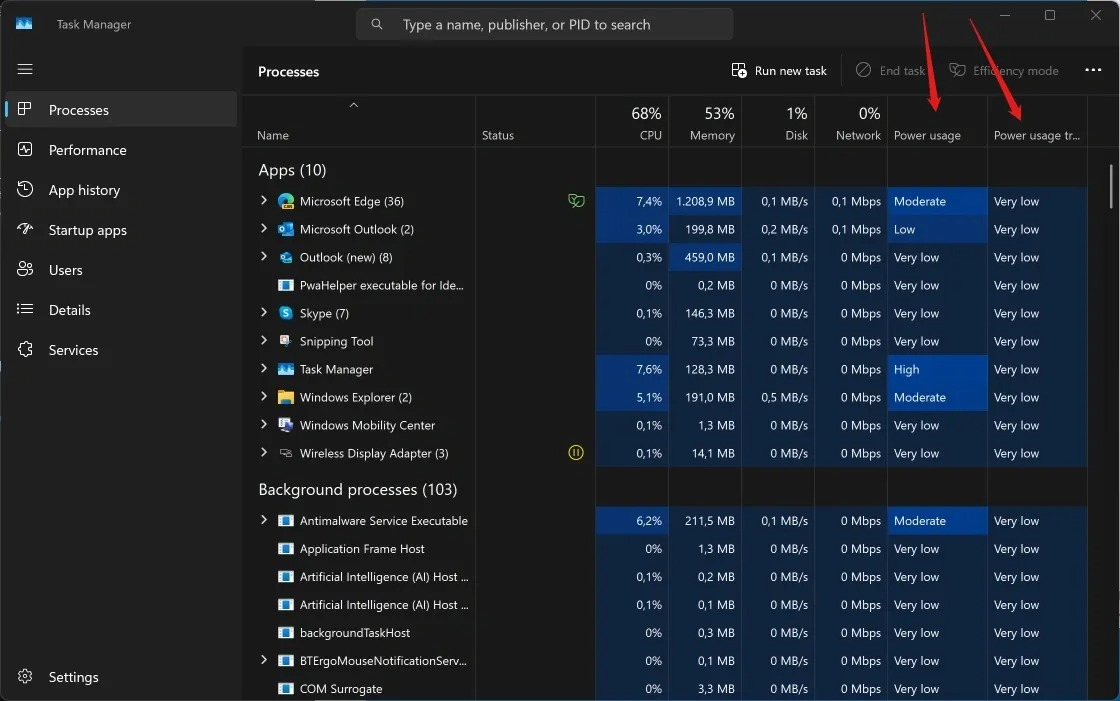
Task Manager یکی از سریعترین روشها برای بررسی وضعیت عملکرد کارت گرافیک در ویندوز است. این بخش علاوه بر نمایش مدل GPU، میزان استفاده از پردازنده گرافیکی، مقدار حافظه مصرفشده و فعالیت لحظهای آن را نشان میدهد. این اطلاعات برای زمانی که کاربر میخواهد میزان فشار کاری گرافیک کامپیوتر یا لپ تاپ را بررسی کند، کاربرد زیادی دارد.
مشاهده مصرف GPU در Task Manager
برای مشاهده اطلاعات کارت گرافیک باید وارد Task Manager شده و بخش Performance را بررسی کرد. در این قسمت معمولاً اطلاعات مربوط به GPU، میزان استفاده، حافظه اختصاصی و حافظه اشتراکی نمایش داده میشود. این بخش به کاربران کمک میکند هنگام اجرای برنامههای سنگین یا بازیها، عملکرد کارت گرافیک را بهتر بررسی کنند.
تفاوت اطلاعات GPU و CPU در تسک منیجر
در Task Manager اطلاعات پردازنده مرکزی یا CPU و پردازنده گرافیکی یا GPU بهصورت جداگانه نمایش داده میشوند. CPU وظیفه پردازش عمومی سیستم را برعهده دارد، در حالی که GPU بیشتر برای پردازش تصاویر، ویدئو و محاسبات گرافیکی استفاده میشود. شناخت تفاوت این دو بخش باعث میشود هنگام بررسی عملکرد سیستم، مشکل اصلی راحتتر تشخیص داده شود.
بررسی مشخصات کارتگرافیک از بخش دایرکتایکس (DirectX)
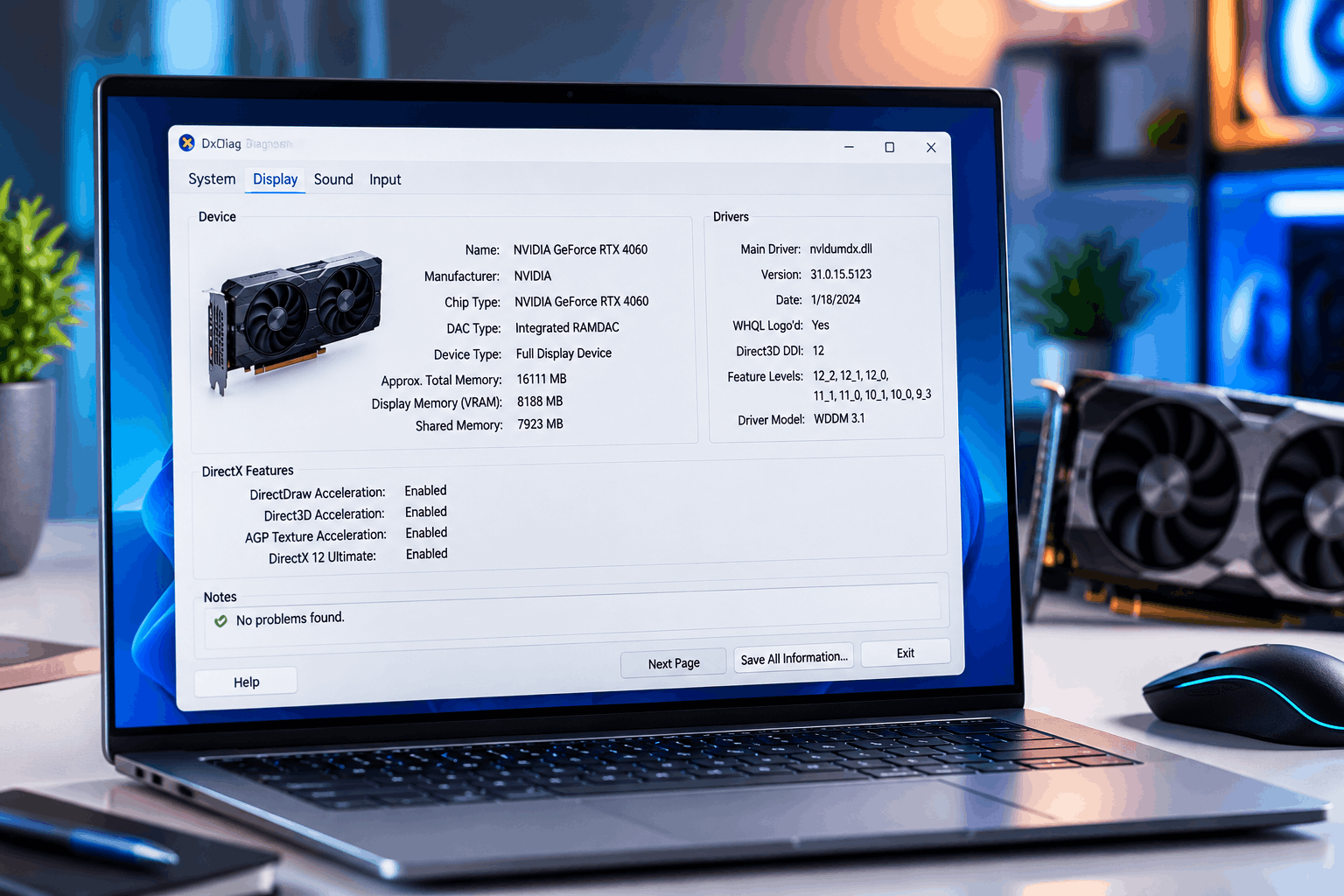
ابزار DirectX Diagnostic Tool یا DxDiag یکی از روشهای کاربردی برای مشاهده مشخصات کارت گرافیک در ویندوز است. این ابزار اطلاعات مربوط به پردازنده گرافیکی، حافظه نمایشگر و نسخه DirectX پشتیبانیشده را نمایش میدهد. این روش بیشتر برای بررسی سازگاری سیستم با نرمافزارها، بازیها و برنامههای گرافیکی استفاده میشود.
مشاهده اطلاعات کارت گرافیک در DxDiag
برای استفاده از این ابزار میتوان عبارت DxDiag را در بخش جستجوی ویندوز وارد کرد. پس از اجرای برنامه، در بخش Display اطلاعات مربوط به کارت گرافیک قابل مشاهده خواهد بود. در این قسمت معمولاً نام GPU، مقدار حافظه گرافیکی و برخی اطلاعات مربوط به درایور نمایش داده میشود.
بررسی مشخصات کارتگرافیک از بخش کنترل پنل کارتگرافیک
کنترل پنل کارت گرافیک یکی دیگر از روشهای بررسی تنظیمات و اطلاعات گرافیکی سیستم است. این بخش معمولاً امکانات بیشتری برای مدیریت تنظیمات تصویر، عملکرد گرافیکی و ویژگیهای مرتبط با GPU ارائه میدهد. کاربرانی که از کارتهای گرافیکی مجزا استفاده میکنند، میتوانند از این بخش برای مشاهده تنظیمات و اطلاعات تکمیلی استفاده کنند.
مشاهده اطلاعات گرافیک در کنترل پنل
در کنترل پنل کارت گرافیک معمولاً اطلاعاتی مانند نام پردازنده گرافیکی، نسخه درایور و برخی تنظیمات عملکردی نمایش داده میشود. این اطلاعات برای بررسی وضعیت نصب صحیح درایور و عملکرد گرافیک کاربردی است. برای تشخیص دقیقتر مشخصات کارت گرافیک، بهتر است اطلاعات نمایش دادهشده در این بخش با سایر ابزارهای ویندوز نیز بررسی شود.
جمعبندی
مشاهده مشخصات کارت گرافیک در ویندوز با روشهایی مانند تنظیمات سیستم، Device Manager، System Information، Task Manager، DirectX و کنترل پنل گرافیک امکانپذیر است. هر روش اطلاعات متفاوتی درباره GPU، حافظه و وضعیت عملکرد سیستم ارائه میدهد. آشنایی با این ابزارها کمک میکند کاربران شناخت دقیقتری از گرافیک لپ تاپ یا کامپیوتر خود داشته باشند.
سوالات متداول
چگونه بفهمیم گرافیک کامپیوتر چیست؟
برای فهمیدن مشخصات گرافیک کامپیوتر میتوان از بخش Device Manager، Task Manager یا ابزار DirectX در ویندوز استفاده کرد.
چگونه مشخصات کارت گرافیک را در ویندوز 10 مشاهده کنیم؟
در ویندوز 10 میتوان از مسیرهایی مانند تنظیمات Display، Device Manager و Task Manager اطلاعات کارت گرافیک را مشاهده کرد.
آیا از طریق Task Manager میتوان مدل کارت گرافیک را فهمید؟
بله، در بخش Performance تسک منیجر اطلاعات مربوط به GPU، میزان استفاده و حافظه گرافیکی نمایش داده میشود.
تفاوت GPU و CPU چیست؟
CPU پردازشهای عمومی سیستم را انجام میدهد، اما GPU برای پردازش تصاویر، ویدئو و فعالیتهای گرافیکی طراحی شده است.
آیا امکان مشاهده مشخصات کارت گرافیک لپ تاپ وجود دارد؟
بله، روشهای مشاهده مشخصات کارت گرافیک لپ تاپ مشابه کامپیوتر است و از ابزارهای داخلی ویندوز استفاده میشود.
