چرا لپ تاپ های جدید تنها پورت USB Type-C دارند؟
مهمترین دلیل، ابعاد کوچک این درگاه و قابلیت آن برای انتقال داده، تصویر و برق در دستگاههای سازگار است. در ادامه قابلیتهای این درگاه و راههای دسترسی به USB، HDMI، شبکه و سایر اتصالات را بررسی میکنیم.

چرا لپ تاپ های جدید تنها پورت USB Type-C دارند؟ مهمترین دلیل، ابعاد کوچک این درگاه و قابلیت آن برای انتقال داده، تصویر و برق در دستگاههای سازگار است. USB-C به سازندگان کمک میکند لپتاپهای باریکتری طراحی کنند و بخشی از وظایف چند پورت قدیمی را به یک اتصال بسپارند.
در ادامه قابلیتهای این درگاه و راههای دسترسی به USB، HDMI، شبکه و سایر اتصالات را بررسی میکنیم.
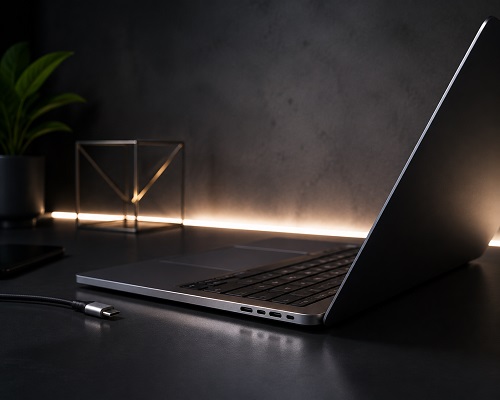
USB-C یک راه جدید و نازکتر برای اتصال است
USB-C با کانکتور کوچک و متقارن خود فضای کمتری نسبت به بسیاری از درگاههای قدیمی اشغال میکند و از هر دو جهت قابل اتصال است. این ویژگی برای لپتاپهای باریک اهمیت دارد؛ زیرا فضای کمتری از لبه دستگاه به پورتها اختصاص پیدا میکند و همچنان امکان اتصال تجهیزات مختلف وجود دارد.
مزیت دیگر Type-C چندمنظوره بودن آن است. یک پورت یو اس بی با این فرم، بسته به قابلیتهای لپتاپ، میتواند برای انتقال اطلاعات، شارژ یا خروجی تصویر استفاده شود. البته شکل یکسان کانکتور به معنای عملکرد یکسان نیست و مشخصات فنی هر پورت باید جداگانه بررسی شود.
مهمترین مزایای طراحی USB-C عبارتاند از:
- کانکتور دوطرفه: اتصال کابل بدون نیاز به توجه به جهت سوکت
- ابعاد کوچک: مناسب برای لپتاپهای باریک و سبک
- کاربرد چندمنظوره: امکان انتقال داده، تصویر یا برق در دستگاههای سازگار
- کاهش تنوع پورتها: امکان انجام چند وظیفه از طریق یک نوع اتصال
جهت مشاهده انواع کابل USB و بررسی مشخصات و کاربردهای آنها کلیک کنید.
USB-C چیست؟ و چرا محبوب شد؟
USB-C یا USB Type-C نوعی کانکتور استاندارد برای اتصال تجهیزات دیجیتال است. طراحی کوچک و متقارن آن باعث شده تايپ سي در لپتاپ، موبایل، تبلت و بسیاری از تجهیزات جانبی مورد استفاده قرار گیرد. بسته به استانداردهای پشتیبانیشده، این رابط میتواند وظایفی فراتر از انتقال ساده اطلاعات داشته باشد.
محبوبیت USB-C بیشتر به انعطافپذیری آن مربوط میشود؛ زیرا یک درگاه میتواند در دستگاههای سازگار برای چند کاربرد مختلف استفاده شود و نیاز به پورتهای متعدد را کاهش دهد. بااینحال، هنگام انتخاب کابل تایپ یا تجهیزات جانبی نباید فقط به شکل کانکتور توجه کرد و قابلیتهای پورت دستگاه نیز باید بررسی شوند.
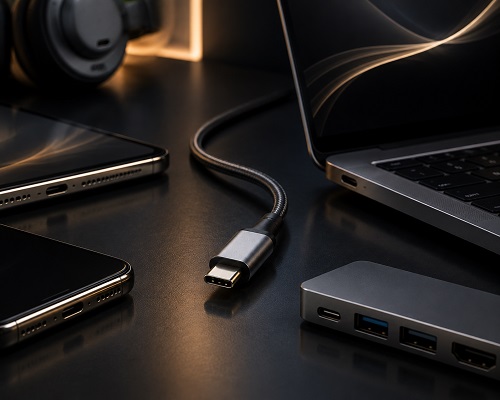
آیا همه پورتهای USB-C امکانات یکسانی دارند؟
خیر؛ ظاهر یکسان پورتهای USB-C الزاماً نشاندهنده سرعت و قابلیتهای یکسان نیست. ممکن است یک درگاه فقط برای انتقال داده استفاده شود، درحالیکه درگاهی دیگر علاوه بر انتقال اطلاعات، از شارژ یا خروجی تصویر نیز پشتیبانی کند.
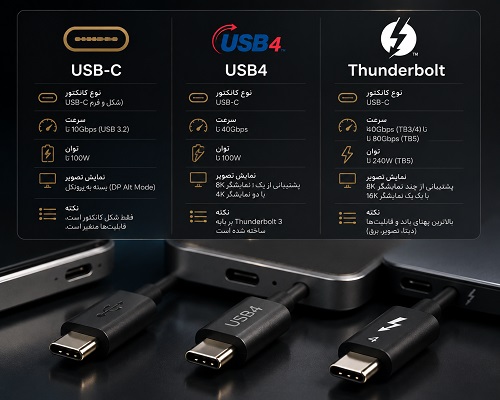
استانداردهایی مانند USB4 و فناوری Thunderbolt نیز میتوانند از کانکتور USB-C استفاده کنند، اما وجود درگاه Type-C بهتنهایی به معنای پشتیبانی از آنها نیست. برای تشخیص قابلیت واقعی پورت باید مشخصات فنی لپتاپ و نشانههای مربوط به درگاه بررسی شوند.
قابلیتهای ویدئویی
برخی درگاههای USB-C قابلیت انتقال تصویر به نمایشگر خارجی را نیز دارند. اگر لپتاپ از خروجی تصویر از طریق این درگاه پشتیبانی کند، میتوان با کابل یا مبدل سازگار آن را به مانیتور، تلویزیون یا پروژکتور متصل کرد؛ بنابراین نبود پورت HDMI روی لپتاپ همیشه به معنای نبود امکان خروجی تصویر نیست.
رزولوشن و نرخ تازهسازی قابل دستیابی به قابلیت پورت، استاندارد تصویری پشتیبانیشده، کابل یا مبدل و نمایشگر مقصد بستگی دارد. به همین دلیل پیش از تهیه تبدیل USB-C به HDMI باید مطمئن شد که درگاه تایپ C لپتاپ واقعاً از خروجی تصویر پشتیبانی میکند.
برای مشاهده انواع کابل HDMI و بررسی گزینههای مناسب برای اتصال تجهیزات تصویری کلیک کنید.
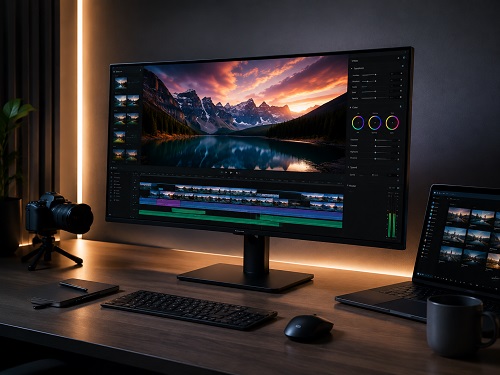
چرا بعضی تبدیلهای USB-C به HDMI کار نمیکنند؟
یکی از دلایل رایج این است که پورت USB-C دستگاه از خروجی تصویر پشتیبانی نمیکند. در چنین شرایطی، اتصال یک تبدیل معمولی به پورت باعث ایجاد خروجی HDMI نخواهد شد؛ حتی اگر کانکتور از نظر ظاهری کاملاً با دستگاه سازگار باشد.
کابل یا مبدل نامناسب و محدودیت رزولوشن یا Refresh Rate نیز میتوانند باعث بروز مشکل شوند. بنابراین هنگام اتصال نمایشگر باید قابلیت پورت لپتاپ، مشخصات تبدیل و کیفیت تصویری موردنیاز در کنار یکدیگر بررسی شوند.
تحویل برق
USB-C در لپتاپهای سازگار میتواند علاوه بر انتقال اطلاعات، برای دریافت برق نیز استفاده شود. در این دستگاهها شارژ لپتاپ از طریق آداپتور و کابل USB-C مناسب انجام میشود؛ در نتیجه سازنده میتواند کانکتور اختصاصی شارژ را حذف کند و همان درگاه را برای چند کاربرد در نظر بگیرد.
هر شارژ تایپ سی یا کابل USB-C برای هر لپتاپی مناسب نیست. توان موردنیاز دستگاه، خروجی آداپتور و توان قابلانتقال کابل باید با یکدیگر هماهنگ باشند؛ در غیر این صورت ممکن است دستگاه با سرعت مورد انتظار شارژ نشود یا توان دریافتی هنگام استفاده سنگین برای شارژ باتری کافی نباشد.
هنگام انتخاب تجهیزات شارژ این موارد را بررسی کنید:
- توان موردنیاز لپتاپ
- توان خروجی آداپتور
- توان قابلانتقال کابل
- پشتیبانی پورت Type-C از شارژ
- سازگاری شارژر، کابل و لپتاپ
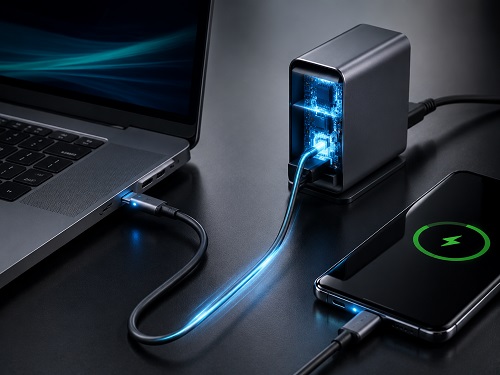
دادهها، تجهیزات جانبی و درگاه تایپ سی
درگاه تایپ سی برای انتقال اطلاعات و اتصال تجهیزاتی مانند حافظه جانبی، ماوس، کیبورد، هاب و سایر لوازم سازگار نیز کاربرد دارد. سرعت واقعی انتقال داده به استاندارد پشتیبانیشده توسط لپتاپ، کابل و وسیله جانبی وابسته است؛ بنابراین نمیتوان تنها با مشاهده شکل USB-C درباره سرعت اتصال تصمیم گرفت.
برای تجهیزاتی که همچنان از كابل usb یا کانکتور USB-A استفاده میکنند نیز معمولاً امکان استفاده از مبدل یا هاب usb وجود دارد. به این ترتیب مهاجرت لپتاپها به Type-C الزاماً به معنای بلااستفاده شدن تجهیزات USB قدیمی نیست.
تفاوت USB-C با USB4 و Thunderbolt چیست؟
USB-C شکل و نوع کانکتور را مشخص میکند، درحالیکه USB4 و Thunderbolt استانداردها و فناوریهایی هستند که میتوانند از کانکتور USB-C استفاده کنند. به همین دلیل دو لپتاپ دارای درگاه Type-C ممکن است از نظر پهنای باند، انتقال اطلاعات، خروجی تصویر و پشتیبانی از تجهیزات جانبی عملکرد متفاوتی داشته باشند.
این تفاوت هنگام اتصال هاب، داک، نمایشگر یا حافظه پرسرعت اهمیت بیشتری پیدا میکند. اگر وسیله جانبی به قابلیت یا استاندارد خاصی نیاز دارد، باید پشتیبانی لپتاپ از همان قابلیت بررسی شود؛ صرف وجود سوکت USB-C تضمینکننده عملکرد کامل وسیله نیست.
اتصال به شبکه و درگاه تایپ C
در لپتاپهای باریک ممکن است پورت Ethernet به دلیل ابعاد فیزیکی و محدودیت فضای بدنه حذف شود. در این شرایط میتوان با اتصال مبدل یا هاب مجهز به Ethernet به USB-C، امکان استفاده از شبکه سیمی را دوباره در اختیار داشت.
این روش برای کاربرانی که به اتصال پایدار شبکه نیاز دارند کاربردی است. هنگام انتخاب رابط شبکه باید سرعت Ethernet و مشخصات درگاه USB-C بررسی شوند تا هاب یا مبدل به عامل محدودکننده سرعت ارتباط تبدیل نشود.
برای دسترسی به درگاههای بیشتر مانند پورت USB و پورت HDMI و درگاههای صوتی و پورت شبکه، راهکار چیست؟
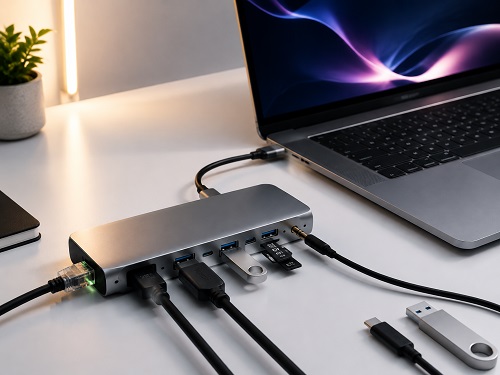
اگر لپتاپ فقط یک یا چند پورت USB-C دارد، استفاده از هاب یا داک سازگار یکی از کاربردیترین راهها برای افزایش تعداد و تنوع درگاههاست. این تجهیزات میتوانند از طریق یک اتصال Type-C، پورتهایی مانند USB-A، HDMI، Ethernet، کارتخوان و در برخی موارد درگاه صوتی را در اختیار کاربر قرار دهند.
هنگام انتخاب هاب فقط تعداد خروجیها را ملاک قرار ندهید. سرعت انتقال داده، کیفیت و رزولوشن خروجی تصویر، سرعت شبکه، قابلیت عبور برق برای شارژ لپتاپ و پهنای باند درگاه میزبان مشخص میکنند که هاب تا چه اندازه پاسخگوی نیاز شما خواهد بود.
|
درگاه یا قابلیت مناسب |
نیاز کاربر |
|
USB-A یا USB-C |
اتصال فلش، ماوس و تجهیزات USB |
|
HDMI یا خروجی تصویری سازگار |
اتصال مانیتور یا تلویزیون |
|
Ethernet |
اتصال اینترنت سیمی |
|
درگاه صوتی |
اتصال هدفون یا اسپیکر سیمی |
|
کارتخوان |
اتصال کارت حافظه |
|
USB-C با قابلیت عبور توان |
شارژ لپتاپ هنگام استفاده از هاب |
اگر چند وسیله را همزمان به هاب متصل میکنید، علاوه بر تعداد پورتها، پهنای باند و توان موردنیاز را نیز بررسی کنید تا هاب متناسب با نوع استفاده شما انتخاب شود.
جهت مشاهده انواع هاب و بررسی مشخصات و تعداد درگاههای مدلهای مختلف کلیک کنید.
جمعبندی
USB-C با ابعاد کوچک و قابلیت انتقال داده، تصویر و برق، نقش مهمی در طراحی لپتاپهای جدید و باریک دارد. بااینحال، همه درگاههای Type-C امکانات یکسانی ندارند؛ بنابراین پیش از انتخاب کابل، شارژر یا تجهیزات جانبی باید قابلیتهای پورت لپتاپ را بررسی کنید.
در صورت محدود بودن تعداد درگاهها نیز استفاده از هاب یا داک سازگار، راهکاری کاربردی برای دسترسی به USB، HDMI، شبکه و سایر اتصالات موردنیاز است.
سوالات متداول
چرا لپتاپهای جدید پورتهای قدیمی را حذف میکنند؟
کاهش ضخامت بدنه و امکان انجام چند وظیفه از طریق USB-C از دلایل اصلی این تغییر هستند. البته تعداد و نوع پورتها به طراحی و مشخصات هر لپتاپ بستگی دارد.
آیا همه پورتهای USB-C قابلیت شارژ لپتاپ را دارند؟
خیر. وجود کانکتور USB-C بهتنهایی پشتیبانی از شارژ را تضمین نمیکند و باید مشخصات فنی پورت لپتاپ بررسی شود.
آیا میتوان مانیتور یا تلویزیون را از طریق USB-C متصل کرد؟
بله، در صورتی که پورت USB-C دستگاه از خروجی تصویر پشتیبانی کند. کابل یا مبدل نیز باید با قابلیت پورت و کیفیت تصویر موردنظر سازگار باشد.
آیا USB-C همان Thunderbolt است؟
خیر. USB-C نوع کانکتور است و Thunderbolt فناوری ارتباطی است که نسخههای جدید آن از کانکتور USB-C استفاده میکنند؛ بنابراین هر پورت USB-C الزاماً Thunderbolt نیست.
برای افزایش پورتهای لپتاپ چه کاری انجام دهیم؟
میتوان از هاب یا داک سازگار استفاده کرد تا از طریق USB-C به اتصالاتی مانند USB، HDMI، Ethernet، کارتخوان و درگاه صوتی دسترسی داشت.
